Wednesday, 3 June 2015

How To Creat Blog Post With Android

 မဂၤလာပါ ဘေလာ့နည္းပညာဆိုင္ရာမ်ားကို အားေပးႏွစ္သက္ၾကေသာ မိတ္ေဆြမ်ားအတြက္ သည္ေန႕ ကြ်န္ေတာ္ ေရးသားျဖစ္တာေလးကို ျပန္လည္ မွ်ေ၀ေပးလိုက္ပါတယ္..သည္နည္းလမ္းေလးကိုလည္း လူေတာ္ေတာ္မ်ားမ်ားက လာလာေမးေနတဲ႕အတြက္ ခုလိုေရးသားျပီး ရွင္းျပထားပါတယ္..
ဒါေလးကေတာ့  ဘေလာ့တခုကို  မိမိတို႕ ဖုန္းတလုံးေပၚကေန  ေရးသားၾကမယ္ဆိုတဲ႕ နည္းလမ္းေလးဘဲျဖစ္ပါတယ္.. သည္နည္းလမ္းေလးကေတာ့ ဘေလာ့တခုရဲ႕ Template ဆိုင္ရာေတြကို ကလိလို႕ အဆင္မေျပေပမယ့္  နည္းပညာ မွ်ေ၀သူေတြအတြက္ေတာ့ အဆင္ေျပေစမွာျဖစ္ပါတယ္..
ဘေလာ့တစ္ခုကို နည္းပညာပို႕စ္ေတြ...ကဗ်ာေတြ...ေဆာင္းပါးေတြ...သတင္းေတြ..စသည့္ေရးသားတင္ လိုသူေတြအတြက္ေတာ့ အဆင္ေျပပါတယ္... ေအာက္မွာ ေသျခာရွင္းျပလိုက္ပါတယ္ေနာ္...။

ဦးဆုံးအေနနဲ႕  မိမိတို႕ ဖုန္းအတြက္ အသုံးျပဳဖို႕  Blogger  Apk ေလးကို  Playstore မွာျဖစ္ေစ ေဒါင္းယူလိုက္ပါ အဆင္မေျပပါက သည္မွာ တင္ေပးလိုက္ပါတယ္...

Downlaod  Blogger Apk  Here

( http://pc.cd/grwitalK )
အဲလင့္မွာ ေဒါင္းယူလိုက္ပါေနာက္ မိမိတို႕ဖုန္းမွာ Install လုပ္ေပးရမွာျဖစ္ပါတယ္..အိုေက ျပီးတာနဲ႕ Blogger  Apk ေလးကိုဖြင့္လိုက္တာနဲ႕ စတင္ရမွာက မိမိတို႕ ဘေလာ့ကာအီးေမးကို ၀္ငေပးလိုက္ပါမယ္.. ဒါဆို ဘေလာ့ပို႕စ္ တင္ျခင္းကိုစတင္လို႕ရပါျပီ...ေအာက္မွာ ေသျခာ ရွင္းျပထားပါတယ္...

အဆင့္ ( ၁ ) အေနနဲ႕ကေတာ့ မိမိတို႕ အေကာင့္မွာ ရွိသမွ် ဘေလာ့ေတြကိုေတြ႕ရမွာပါ သည္ထဲကမွ မိမိ ပို႕စ္တင္မည့္ ဘေလာ့ကိုေရြးခ်ယ္လုိက္ပါ။

အဆင့္ ( ၂ ) ကေတာ့ ေရြးခ်ယ္ထားတဲ႕ ဘေလာ့ကို ပို႕စ္တခု စတင္လို႕ရပါျပီ အေပၚမွာ ျပထားတဲ႕ ခဲတံလို ပုံေလးကလစ္လိုက္ပါ New Post ဆိုတာေလးပါ...။


 အဆင့္ ( ၃ ) ကိုေတာ့ တင္လို႕ရတဲ႕အေနထားပါ အေပၚဆုံးက 
Post Title    ေနရာမွာ မိမိတို႕ တင္မဲ႕ ပို႕စ္ရဲ႕ ေခါင္းစဥ္အမည္ေရးလိုက္ပါ..။
Poat Content    ဆိုတာမွာ တင္မည့္အေၾကာင္းရာေတြ ေရးရမွာ ျဖစ္ပါတယ္...
Labels    ဆိုတာကေတာ့ တင္တဲ႕ပို႕စ္ရဲ႕ အမ်ိဳးအစားပါ..ဥပမာ။  ။ ကဗ်ာ-ေဆာင္းပါး..။
 အဆင့္ ( ၄ )  ကိုေတာ့ ပို႕စ္တင္တဲ႕အေၾကာင္းရာေတြ စာသားေတြ လင့္ေတြ ပါ.. နည္းပညာတခုတင္မယ္ဆိုပါေတာ့.. apk တခုတင္လိုက္တယ္.. အဲအတြက္ ေဒါင္းလင့္ေပးရမွာျဖစ္ပါတယ္. အဲအတြက္ လင့္ကို သူမ်ားေဒါင္းလုပ္ ယူနိဳင္ေအာင္ ေပးဖို႕လိုပါမယ္.. စာသားျဖင့္ ေဒါင္းလုပ္ေပးျခင္း ပုံျဖင့္ေပးျခင္း  ၂ မ်ိဳးရွိပါတယ္.. လုပ္နည္းကေတာ့ တူတူပါဘဲ.. က်ေနာ္ စာသားနဲ႕ျပထားပါတယ္..
DOWNLOAD   ဆိုတာေလးပါ..အိုေကအဲစာသားထဲကို  လင့္ထည့္ၾကရမွာျဖစ္ပါတယ္... ဒါဆို
အဲ DOWNLAOD ဆိုတာေလးကို Select လုပ္ေပးလိုက္ပါ ျပီးတာနဲ႕ ေအာက္က သံကြင္းဆက္လို ပုံေလးေတြ႕ရပါမယ္ အဲတာ link ဆိုတာျဖစ္ပါတယ္.. ကလစ္ေပးလိုက္ပါ...ေနာ္...
အဆင့္ ( ၅ )  ကေတာ့ ေစာေစာက ေဒါင္းလုပ္ေပးဖို႕အတြက္ သံကြင္းဆက္ ပုံေလးကလစ္တဲ႕ခါ ေဘာက္ေလးတခု တက္လာမွာျဖစ္ပါတယ္  တက္လာတဲ႕ေဘာက္မွာဘဲ
Enter  Url ဆိုတာအကြက္မွာ  မိမိတို႕  Upload တင္ထားေသာ ေဒါင္းလင့္ အမွန္ကို ထည့္ေပးလိုက္ပါ
ျပီးတာနဲ႕  ok ေပးလိုက္တာနဲ႕ ပို႕စ္ထဲက DOWNLAOD စာသားေလးဟာ ေဒါင္းလင့္အျဖစ္ ေျပာင္းလဲသြားပါျပီ.. ဒါဆို အားလုံးျပီးတာနဲ႕ PUBLISH လုပ္ျပီးတင္လုိက္လို႕ရပါျပီ...ေနာ္.. DONE ကိုကလစ္ပါ..ေနာက္ အေပၚမွာ မွ်ားေလး ေတြ႕ပါမယ္ ကလစ္ျပီး တင္လုိက္ပါ...ရပါျပီဗ်ာ... ပို႕စ္တခုတင္လို႕ ျပီးဆုံးေအာင္ျမင္ပါျပီ...

မိမိတို႕ ပို႕စ္ကို မတင္ေသးဘဲ ေဆ့ထားမယ္ဆိုလည္း မွ်ားေလးေနာက္က SAVE ပုံေလးကလစ္ ေဆ့ထားနိဳင္ပါတယ္...အားလုံးအဆင္ေျပၾကပါေစ..
စာအုပ္အျဖစ္ ေဒါင္းယူလိုပါက..

http://www3.zippyshare.com/v/Aqt6fjO3/file.html


ဘေလာ့ခရီးသည္သို႕ { ဒီမွာ } သြားလိုက္ပါ
ဘေလာ့ဆုိင္ရာနည္းပညာမ်ား{ ဒီမွာ } သြားလိုက္ပါ
စြယ္စုံစာအုပ္စင္{ ဒီမွာ } သြားလိုက္ပါ

[IMG]
[IMG]

Sunday, 31 May 2015

ပို ့စ္ ေရ့ွစာလံုး အစ ကို အၾကီးၾကီးနဲ ့ေပၚေအာင္ ေရးနည္း


  ေရ့ွစာလံုး အစ ကို အၾကီးၾကီးနဲ ့ေပၚေအာင္ ေရးနည္းေလးပါ ။
ၾကိဳက္ၾကမယ္လို ့ေတာ့ထင္ပါတယ္ ။
ျမန္မာဘေလာ့ေတြၾကားထဲမွာေတာ့ သံုးထားတာ သိပ္မေတြ ့ရေသးေပမဲ ့
အဂၤလိပ္ ဆိုဒ္ေတြမွာေတာ့ ခဏခဏ ေတြ ့ဖူးၾကမွာပါ ။
အသံုးျပဳပံုက

1. သင့္  blogger account ကို Log in လုပ္ပါ
2. ဘေလာ့အသစ္စေရးပါ ,ဘေလာ့စေရးသည့္ box ထဲမွာေအာက္ကကုဒ္ကိုထည့္ေပးပါ


ကုဒ္ေတြထဲက  lettre that will be make drop cap ဆိုတဲ့ ေနရာမွာ မိမိ စာသားကို အစားထိုးထည့္းေပးရပါမယ္။

သည္ဆိုဒ္ေလး ျဖစ္ဖို႕ က်ေနာ္ စိတ္ကူးယဥ္ခဲ့တာ ျကာပါျပီဗ်ာ.. စုေဆာင္းထားသမွ်ေလးေတြနဲ႕ ျကိဳးစားထူေထာင္လိုက္ပါျပီ။ က်ေနာ့္ရဲ႕ ျမင္ဆရာ kp-3 ကိုအားက်မိလို႕ပါ။ အားေပးမွဳကိုအစဥ္ေလးစားလွ်က္ပါ။ တုန္ျပန္မွဳေလးတစ္ခုအေနနဲ႕...စကားေလးတစ္ခြန္းဘဲ ခ်န္ခဲ့ရင္ ေက်နပ္ပါျပီ။ ေအာင္ေအာင္(မကစ)
ဘေလာ့ခရီးသည္သို႕ { ဒီမွာ } သြားလိုက္ပါ
ဘေလာ့ဆုိင္ရာနည္းပညာမ်ား{ ဒီမွာ } သြားလိုက္ပါ
စြယ္စုံစာအုပ္စင္{ ဒီမွာ } သြားလိုက္ပါ

[IMG]
[IMG]

ဘေလာ့ထဲမွာYoutube သီခ်င္းေတြကိုလြယ္ကူစြာထည့္နည္း


အခုတင္တာေလးကေတာ့မသိတဲ့သူေတြမ၇ွိသေလာက္ဘဲထင္ပါတယ္။ဘေလာ့မွာYoutubeသီခ်င္းေတြကိုထားခ်င္တဲ့ဘေလာ့မိတ္ေဆြေတြ
အတြက္ပါ။ဘာျဖစ္လို႕ပိုစ္မ်ားတင္တာလဲဆို၇င္ေတာ့။အခုေနာက္ပိုင္းဘေလာ့ကိုေ၇းလာတဲ့လူသစ္ေလးေတြမ်ားလာလို႕သူတို႕အတြက္၇ည္၇ြယ္ျပီး
မွတင္လိုက္တာျဖစ္ပါတယ္။က်ေနာ္ေအာက္မွာပံုနဲ႕တကြျပထားေပးပါတယ္။


ပုံ(၁)  မိမိတို႕တင္လိုတဲ့ YOUTUBE ကသီခ်င္းတစ္ခုဆိုပါေတာ့...
ဖြင့္လိုက္ပါ  သူ႕ေအာက္မွာ Share ဆိုတာေလးေတြ႕မယ္ ကလစ္လုိက္ပါ။

ပုံ(၂)   အေပၚပုံတိုင္းး share ကိုကလစ္တာနဲ႕ ေတြ႕ရမွာက Embed ဆိုတာေလးပါ..
ကလစ္လုိက္ပါ... ဒါဆို သူ႕ေအာက္က မိမိတို႕လိုျခင္တဲ့ ကုဒ္ကို ရပါျပီ... copy ယူလာပါ။။


မိမိတို႕ တင္မယ္ဆို posting ကိုသြားပါ  
(၁) Edit Html ကိုကလစ္ပါ..သူ႕ကိုကလစ္တာနဲ႕ ကုဒ္ေလးေတြအလုိလို က်လာမယ္ ဖ်က္လုိက္ပါ။
(၂) ေစာေစာက  ေကာ္ပီယူလာတာေလးကို past ခ်ေပးလိုက္ပါ။ အဲမွာဘဲ...လုပ္စရာေလးေတြေပါ့။
(၃) past ခ်တဲ့ ကုဒ္ထဲက နံပါတ္ေတြ ပါမယ္ မိမိဘေလာ့နဲ႕ ကိုက္ညီသလို ျပင္ေပးနိဳင္ပါတယ္..ေနာ္
(၄)  အားလုံး ျပဳျပင္လို႕ စိတ္တိုင္းက်ျပီဆိုတာ နဲ႕  အထက္နားက Compose ဆိုတာကိုကလစ္ၾကည္ံ
အိုေကေနျပီေပါ့... အဆင္ေျပပါေစ။
သည္ဆိုဒ္ေလး ျဖစ္ဖို႕ က်ေနာ္ စိတ္ကူးယဥ္ခဲ့တာ ျကာပါျပီဗ်ာ.. စုေဆာင္းထားသမွ်ေလးေတြနဲ႕ ျကိဳးစားထူေထာင္လိုက္ပါျပီ။ က်ေနာ့္ရဲ႕ ျမင္ဆရာ kp-3 ကိုအားက်မိလို႕ပါ။ အားေပးမွဳကိုအစဥ္ေလးစားလွ်က္ပါ။ တုန္ျပန္မွဳေလးတစ္ခုအေနနဲ႕...စကားေလးတစ္ခြန္းဘဲ ခ်န္ခဲ့ရင္ ေက်နပ္ပါျပီ။ ေအာင္ေအာင္(မကစ)

ဘေလာ့ခရီးသည္သို႕ { ဒီမွာ } သြားလိုက္ပါ
ဘေလာ့ဆုိင္ရာနည္းပညာမ်ား{ ဒီမွာ } သြားလိုက္ပါ
စြယ္စုံစာအုပ္စင္{ ဒီမွာ } သြားလိုက္ပါ

[IMG]
[IMG]

Saturday, 30 May 2015

ဘေလာ့မွာ စာတန္းအေျပးေလးနဲ႕ ေရးၾကမယ္...

 သည္ပို႕စ္ေလးကေတာ့ စာတန္းေလးေျပးေနတဲ့ ကုဒ္ေလးတမ်ိဳးပါ.. က်ေနာ့္ဆိုဒ္မွာ ေရးထားတာေလးကို နမူနာၾကည့္ နိဳင္ပါတယ္...


 ထည့္နည္းကေတာ့....

   ►1.  Login လုပ္လုိက္ပါ ဘေလာ့ကာကို
   ►2.  Layout ကိုကလစ္ရပါ့မယ္ မိမိတို႕  Dashboard ကေနေပါ့
   ►3.  Page Elements
   ►4.  Add a Gadget ကိုကလစ္ေပးလုိက္ပါ
   ►5.  HTML/Javascript. ကိုကလစ္ျပီး က်လာတဲ့ ေဘာက္ေလးထဲမွာဘဲ
   ►6.  ေအာက္ကေပးထားတဲ့ ကုဒ္ေတြကို ေကာ္ပီယူ ထည့္လိုက္ပါ

 <marquee direction="left" style="background: none repeat scroll 0% 0% orange;"><span style="color: rgb(255, 255, 0);"><span style="color: rgb(51, 255, 51);"><span style="color: rgb(0, 0, 0);"><span style="color: rgb(255, 255, 102);"><span style="color: rgb(255, 255, 255);"><span style="font-weight: bold;">မိတ္ေဆြတ္ို႕ၾကိဳက္တာေရးပါ </span></marquee>

ေအာက္ကဇယားေလးထဲမွာ ကုဒ္ေတြထည့္ပါ   ေရးလိုေသာစာသားမ်ား အျပည့္စုံ ေရးလိုက္ပါ။
 ျပီးတာနဲ႕  Rich Text ဆိုတာကိုကလစ္လိုက္ပါ။


 ေအာက္ကပုံေလးအတိုင္းေတြ႕ျမင္ရပါမယ္... စိတ္ၾကိဳက္ စာလုံးကာလာေလးမ်ား ေျပာင္းလိုက္ပါ။


 မွတ္ခ်က္..။             ။

orange ဆိုတာက ေနာက္ခံကာလာအေရာင္ပါ။  မိမိတို႕ ၾကိဳက္သလို ေျပာင္းလဲ နိဳင္ပါတယ္..
              ဥပမာ ။        ။ white...black..green..yellow  စသျဖင့္ေပါ့..

ေအာင္ေအာင္(မကစ) ရဲ႕ ဘေလာ့ခရီးသည္ေလးအား အားေပးေနၾကတဲ့အတြက္ ေက်းဇဴးအထူးတင္ပါတယ္.. တုန္႕ျပန္မွဳအေနနဲ႕ fb like ေလးေတာ့ လုပ္ေပးခဲ့ၾကပါေနာ္.. တတ္စြမ္းသမွ် ေတြ႕ ရွိသမွ်ေလးေတြကို ျပန္လည္ မွ်ေ၀ေနပါ့မယ္...။ အဆင္မေျပတာမ်ားရွိခဲ့ပါက...

ဘေလာ့ခရီးသည္သို႕ { ဒီမွာ } သြားလိုက္ပါ
ဘေလာ့ဆုိင္ရာနည္းပညာမ်ား{ ဒီမွာ } သြားလိုက္ပါ
စြယ္စုံစာအုပ္စင္{ ဒီမွာ } သြားလိုက္ပါ

[IMG]
[IMG]

ဘေလာ့မွာ Layout-Java Script မွာ ကုဒ္ထည့္နည္း (အသစ္မ်ားအတြက္သာလွ်င္)

 မဂၤလာပါခဗ်ၤားးးးးးးးးးးးးးး  သည္ေန႕ေတာ့ မေမွ်ာ္လင့္ထားတဲ့  ေမးခြန္းေတြ ေမးလာလို႕ အံ႕ၾသမိသလို... စာနာမိပါတယ္... ဘေလာ့ကို အသစ္လုပ္တဲ့ ညီေလးတစ္ေယာက္ပါ သူဟာ ခုမွ လုပ္ပုံ ရ႔ပါတယ္.. ဘာဆို ဘာမွ ကိုမသိေသးးတဲ့ ပုံစံနဲ႕ ေမးလာေတာ့... အခ်ိန္မနည္းေပး ေျဖယူရပါတယ္.. ဘေလာ့ရဲ႕ အေရးပါတဲ့  Layout  ကိုေတာင္မသိဘူးေလ.. ဒါေၾကာင့္ သည္ပို႕စ္ေလးကို ခ်င္ခ်င္းထေရးျဖစ္တာပါ... သိၾကသူေတြအတြက္ေတာ့ ေက်ာ္သြားလုိက္ပါေနာ္.. လုံးလုံးမသိေသးသူေတြအတြက္ပါ..
 ပုံေလးေတြ နဲ႕ ရွင္းျပပါ့မယ္.... ဘေလာ့တစ္ခု လုပ္ျပီးးတာနဲ႕ လိုျခင္တဲ့ကုဒ္ေတြကို
   ►1.  Login လုပ္လုိက္ပါ ဘေလာ့ကာကို
   ►2.  Layout ကိုကလစ္ရပါ့မယ္ မိမိတို႕  Dashboard ကေနေပါ့
   ►3.  Page Elements
   ►4.  Add a Gadget ကိုကလစ္ေပးလုိက္ပါ
   ►5.  HTML/Javascript. ကိုကလစ္ျပီး က်လာတဲ့ ေဘာက္ေလးထဲမွာဘဲ
   ►6.  ေအာက္ကေပးထားတဲ့ ကုဒ္ေတြကို ေကာ္ပီယူ ထည့္လိုက္ပါ
ဆိုတဲ့  ကုဒ္ထည့္နည္းကို ေသျခာ ရွင္းျပေပးဖို႕ပါ.... ကဲစမယ္...ေနာ္

အဆင့္ (၁)....... ပုံေလးေတြ ေသျခာ ၾကည့္ပါ...

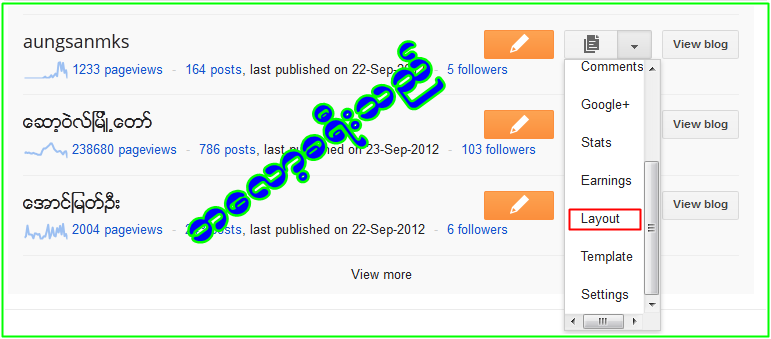
ပုံမွာ ျပထားသလို သုံးေထာင့္မွ်ားခ်ြန္ေလးကေန ကလစ္လုိက္ပါ အဲထဲမွာ layout ဆိုတာ ရွိပါတယ္..ကလစ္ေပးရပါ့မယ္...  html ကိုသြားဖို႕ဆိုရင္လဲ သည္ကေတဘဲ  Template ဆိုတာကလစ္ျပီးသြားရပါတယ္..... ေနာက္ထပ္....

အဆင့္  (၂) ...........ေအာက္ကပုံေလးကို ၾကည့္ပါ


layout ေရာက္တာနဲ႕ Add a Gadget ဆိုတာရွိပါတယ္... ကုဒ္ေတြ ထည့္ဖို႕ ကလစ္ေပးရပါမယ္..
အျခား  မန္ဘာတို႕..Labels တို႕..စသျဖင့္ ထည့္စရာေတြလဲ ထည့္နိဳင္ဖို႕  Add a Gadget ကိုကလစ္လိုက္တာနဲ႕  ေတြ႕ပါလိမ့္မယ္.. အေတာ္မ်ားမ်ားရွိပါတယ္....ဆက္သြားမယ္..

အဆင့္  (၃)  .............add a gadget ကိုကလစ္ျပီေနာက္ ကုဒ္ထည့္ဖို႕ေဘာက္က်လာမယ္...

Title ေနရာမွာ မိမိတို႕ ကုဒ္ရဲ႕ ေခါင္းစဥ္ထည့္ေပးပါ.. မထည့္လဲ ရပါတယ္... ၾကိဳက္သလိုေပါ့.
ကုဒ္ေတြဟာ ပုံရဲ႕ကုဒ္ေတြ ျဖစ္ခဲ့မယ္ဆိုရင္ အေပၚက Rich Text ဆိုတာေလးကလစ္တာနဲ႕ 
ပုံေလးကို တန္းျမင္ေစနိဳင္ပါတယ္.. ကုဒ္ေတြကို မိမိဆိုဒ္နဲ႕ သင့္ေတာ္ လွပသလို အက်ယ္အ၀န္း
အျမင့္ စသျဖင့္ ခ်ိန္ကိုက္ေပးနိဳင္ပါတယ္...

အဆင့္  (၄)  ............ေနာက္ဆုံးအဆင့္ေပါ့ layout စာမ်က္ႏွာေပၚ တင္ထားတာ ေရာက္ပါျပီ။

တင္ထားတဲ့ ဟာေလးကို မိမိတို႕ ဘေလာ့မွာ ထားျခင္တဲ့ ေနရာကို ေမာက္ေလးနဲ႕ ဖိဆြဲျပီးေနရာခ်ေပးလိုက္ပါ။  ဥပမာ ။    ။  နာရီဆိုပါက အေပၚဆုံးမွာ ေပါ့.. ႏွစ္သက္သလို ေနရာ ခ်ိန္းေပးနိဳင္ပါတယ္..ေနာ္.

ကဲ..လတ္တေလာ စသင္တဲ့ ၀ါသနာရွင္မ်ားအတြက္ ရည္ရြယ္ပါတယ္... ဆရာ့ဆရာ ၾကီးေတြကေတာ့ သည္ေနရာိကု မျမင္ဘူးဘဲ မွတ္ယူေပးပါ.. ေစတနာမ်ားစြာျဖင့္

ေအာင္ေအာင္(မကစ) ရဲ႕ ဘေလာ့ခရီးသည္ေလးအား အားေပးေနၾကတဲ့အတြက္ ေက်းဇဴးအထူးတင္ပါတယ္.. တုန္႕ျပန္မွဳအေနနဲ႕ fb like ေလးေတာ့ လုပ္ေပးခဲ့ၾကပါေနာ္.. တတ္စြမ္းသမွ် ေတြ႕ ရွိသမွ်ေလးေတြကို ျပန္လည္ မွ်ေ၀ေနပါ့မယ္...။ အဆင္မေျပတာမ်ားရွိခဲ့ပါက...

ဘေလာ့ခရီးသည္သို႕ { ဒီမွာ } သြားလိုက္ပါ
ဘေလာ့ဆုိင္ရာနည္းပညာမ်ား{ ဒီမွာ } သြားလိုက္ပါ
စြယ္စုံစာအုပ္စင္{ ဒီမွာ } သြားလိုက္ပါ

[IMG]
[IMG]

မွားဖ်က္မိေသာ Post မ်ား ျပန္ရွာနည္း


အခုတင္တဲ့ Post ေလးကေတာ့မထင္မွတ္ဘဲဖ်က္မိတဲ့ Post ေလးေတြကိုျပန္ေခၚနည္းေလးပါ။ မေတာ္တဆ ျဖစ္တတ္တာေလးေတြကိုပါ၊က်ေနာ္ကိုယ္တိုင္းေလးခဏခဏၾကံဳဖူးလို႕ပါ။
က်ေနာ္လၾကံဳဖူးတဲ့ဘေလာ့မိတ္ေဆြေတြ အတြက္ပါေအာက္မွာပံုနဲ႕တကြျပထားေပးပါတယ္။


၁။Ctrl+H ကိုရိုက္လိုက္ပါ။ေဘးမွာဆိုက္ဘားေလးတခုတက္လားလိမ့္မည္ေအာက္ပံု

၂။Shift+ctrl+H နဲ႕လည္းရပါတယ္


ပံုမွာေတြ ့ရတဲ့အတိုင္းရက္ေလးေတြကိုျပန္ေရြးလိုက္ရင္ရပါျပီ။
 
ေအာင္ေအာင္(မကစ) ရဲ႕ ဘေလာ့ခရီးသည္ေလးအား အားေပးေနၾကတဲ့အတြက္ ေက်းဇဴးအထူးတင္ပါတယ္.. တုန္႕ျပန္မွဳအေနနဲ႕ fb like ေလးေတာ့ လုပ္ေပးခဲ့ၾကပါေနာ္.. တတ္စြမ္းသမွ် ေတြ႕ ရွိသမွ်ေလးေတြကို ျပန္လည္ မွ်ေ၀ေနပါ့မယ္...။ အဆင္မေျပတာမ်ားရွိခဲ့ပါက...

ဘေလာ့ခရီးသည္သို႕ { ဒီမွာ } သြားလိုက္ပါ
ဘေလာ့ဆုိင္ရာနည္းပညာမ်ား{ ဒီမွာ } သြားလိုက္ပါ
စြယ္စုံစာအုပ္စင္{ ဒီမွာ } သြားလိုက္ပါ

[IMG]
[IMG]

မိမိတို႕ပို႕စ္ေလး အျမဲ ထိပ္ဆုံးကရွိေနေစျခင္ရင္

ဘေလာ့မိတ္ေဆြအေပါင္းအတြက္  သည္နည္းလမ္းေလးကေတာ့ ... မိမိတို႕ဘေလာ့ေပၚက ပို႕စ္ေလးတစ္ခုခု ကို... အျမဲတမ္း အေပၚဆုံးမွာ  ျမင္ေနရျခင္ရင္ ထိပ္ဆုံးမွာ ထားမယ္ဆုိူရင္ေပါ့..နည္းလမ္းေလးပါဘဲ... လုပ္နည္းေလးကေတာ့ရွင္းပါတယ္...ၾကည့္လိုက္ေနာ္..ပထမဆုံး  မိမိတို႕တင္မဲ့ ပို႕စ္ကို ေရးသားျပင္ဆင္လုိက္ပါ.. တင္ေတာ့မယ္ဆိုတာနဲ႕  ညာဘက္မွာ အခ်ိန္-ေန႕စြဲ-ခုႏွစ္ ထားေပးတဲ့ ေနရာေလးေတြ႕ ၾကမွာပါ... မိမိတို႕ခုေရးေနတဲ့ပို႕စ္ေလးတစ္ခုူကို အစဥ္အျမဲ ထိပ္ဆုံးကေန ေပၚေနေစျခင္တယ္ဆိုပါေတာ့့.... အဲ Date ေလးကို ေျပာင္းေပးလိုက္ပါ...
ဥပမာ  ။       ။ လက္ရွိ ရွိေနတာက 31-10-2012 ဆိုၾကပါစို႕... အဲတာေလးကို 31-10-2013 ဆိုျပီးေျပာင္းေပးလိုက္ပါ... ဒါဆို မိမိတို႕ တင္တဲ့ သည္ပို႕စ္ေလးဟာ ဘေလာ့ေပၚမွာ အျမဲ ထိပ္ဆုံးက ရွိေနပါျပီေနာ္... အရင္တင္ျပီးသား အေဟာင္းေတြကိုလဲ Edit ကေနျပန္လည္ ေျပာင္းလဲလို႕ရပါတယ္...ဗ်ာ..

ေအာင္ေအာင္(မကစ) ရဲ႕ ဘေလာ့ခရီးသည္ေလးအား အားေပးေနၾကတဲ့အတြက္ ေက်းဇဴးအထူးတင္ပါတယ္.. တုန္႕ျပန္မွဳအေနနဲ႕ fb like ေလးေတာ့ လုပ္ေပးခဲ့ၾကပါေနာ္.. တတ္စြမ္းသမွ် ေတြ႕ ရွိသမွ်ေလးေတြကို ျပန္လည္ မွ်ေ၀ေနပါ့မယ္...။ အဆင္မေျပတာမ်ားရွိခဲ့ပါက...
ဘေလာ့ခရီးသည္သို႕ { ဒီမွာ } သြားလိုက္ပါ
ဘေလာ့ဆုိင္ရာနည္းပညာမ်ား{ ဒီမွာ } သြားလိုက္ပါ
စြယ္စုံစာအုပ္စင္{ ဒီမွာ } သြားလိုက္ပါ

[IMG]
[IMG]

Scrolling Text - Marquee HTML Code ေလးေရးနည္း

                        ေအာင္ေအာင္(မကစ) ရဲ႕ ဘေလာ့ခရီးသည္ေလးအား အားေပးေနၾကတဲ့အတြက္ ေက်းဇဴးအထူးတင္ပါတယ္.. တုန္႕ျပန္မွဳအေနနဲ႕ fb like ေလးေတာ့ လုပ္ေပးခဲ့ၾကပါေနာ္.. တတ္စြမ္းသမွ် ေတြ႕ ရွိသမွ်ေလးေတြကို ျပန္လည္ မွ်ေ၀ေနပါ့မယ္...။ အဆင္မေျပတာမ်ားရွိခဲ့ပါက...cbox မွာ ေျပာခဲ့ၾကပါေနာ္...
သည္လိုေလးစာတန္းေလး ဘယ္ညာေျပးေနဖို႕အတြက္ ပို႕စ္ေရးၾကမယ္ဆိုရင္ လိုအပ္တဲ့ကုဒ္နဲ႕ ေရးနည္းကိုေအာက္မွာ ရွင္းျပလိုက္ပါမယ္ေနာ္... အဆင္ျပမွာပါ..လြယ္လြယ္ေလးရယ္...ဟိဟိ..မယုံလုပ္ၾကည့္ေပါ့.............
ပထမဆုံး ပို႕စ္တင္တဲ့ေနရာကိုသြားလုိက္ပါ...အဲမွာ html နဲ႕ကလစ္တင္ရမွာပါ...ကလစ္တာနဲ႕ က်လာတဲ့ ကုဒ္ကိုဖ်က္ပါ..ေအာက္ကကုဒ္ေလးကို ထည့္ေပးလို္ကပါ...


<span style="color:#F6358A; font-weight:bold;"><marquee direction="right" scrollamount="3" bgcolor="#333333">မိမိေရးလိုေသာစာသားမ်ားသည္မွာထည့္ပါ</marquee></span>

ျပီးတာနဲ႕ တင္လိုက္ပါေနာ္.. တင္တဲ့ေနရာမွာေတာ့  compose နဲ႕ၾကည့္လဲ ေျပးေနတာ မေတြ႕နိဳင္ပါဘူးးးေနာ္  တင္ျပီးျပီဆိုမွ ဘေလာ့ေပၚ ၾကည့္လိုက္ပါ... ခုလိုေလးေတြ႕ရမွာ ျဖစ္ပါတယ္..
အဆင္ေျပပါေစဗ်ာ........
ေအာင္ေအာင္ (မကစ)


ဘေလာ့ခရီးသည္သို႕ { ဒီမွာ } သြားလိုက္ပါ
ဘေလာ့ဆုိင္ရာနည္းပညာမ်ား{ ဒီမွာ } သြားလိုက္ပါ
စြယ္စုံစာအုပ္စင္{ ဒီမွာ } သြားလိုက္ပါ

[IMG]
[IMG]

ဘေလာ့ပို႕စ္တြင္...ကုဒ္မ်ားကိုဇယားကြက္ေလးနဲ႕တင္နည္း


ကဲဗ်ာ  ခုတင္တဲ့ နည္းပညာေလးကေတာ့  လူသိ္မ်ားၾကမယ္ထင္ပါတယ္... ဒါေပမယ့္ ေတာင္းဆိုတာေလးရွိလာလို႕ တင္ျပလိုက္ပါတယ္..ပို႕စ္တင္တဲံအခါ ကုဒ္ေတြအရမ္းမ်ားလာရင္ အလြတ္တင္တာထက္  ဇယားကြက္ေလးနဲ႕  တင္ေပးးတာ ေသသပ္လွပသလို ၾကည့္ရတာလည္းအျမင္ရွင္းေစပါတယ္.. ဒါေၾကာင့္ ကြ်န္ေတာ္ ကုဒ္ေတြ တင္တဲ့အခါ ကုဒ္မ်ားလာရင္ သုံးတဲ့  နည္းလမ္းေလးကို မွ်ေ၀လို္ကပါတယ္...

ကဲ..လုပ္နည္းနဲ႕ ကုဒ္ကို ေသျခာရွင္းျပလိုက္ပါတယ္..
အဆင့္  (၁)..................


သူကေတာ့ စစခ်င္း မိမိတို႕ ပို႕စ္တင္တဲ့ေနရာ သြားလုိက္ပါ... အဲမွာဘဲ အေပၚက html ဆိုတာကလစ္လိုက္ပါ.. ကုဒ္အခ်ိဳ႕က်လာမယ္ဗ်ာ...ဖ်က္ျပစ္လုိက္ပါ....ေနာက္ကြ်န္ေတာ္ ေပးမယ့္ ဇယားကြက္ကုဒ္ေလးကို   ေကာ္ပီယူ ထည့္လုိက္ပါ...
ထည့္ရန္ကုဒ္....


<div dir="ltr" style="text-align: left;" trbidi="on">
<div style="border: 2px solid #DF01D7; height: 300px; overflow: auto; padding:
 &lt;wbr&gt;10px; width: &lt;div&gt;&lt;wbr&gt;320px;">

 သည္ကုဒ္ေလးကိုဘဲ လက္စြဲ မွတ္ထားၾကေပေတာ့ဗ်ာ.. အနီေရာင္ေနရာေတြမွာ ေျပာင္းသုံးနိဳင္ပါတယ္.....အကယ္လို႕ မိမိတို႕က ဇယားေလးအေပၚမွာ စာသားေတြ ေရးအုံးးမယ္ ဘာဘာညာညာထည့္အုံးးမယ္ ဆိုပါေတာ့... ကုဒ္ရဲ႕ေရွ႕ဆုံးကို ေမာက္ခ် enter ကို သုံးခ်က္ေလာက္ ေခါက္ေပးလိုက္ပါ ကုဒ္ေတြ ေအာက္က်သြားးမယ္.. အဲမွ စာမ်က္ႏွာ အေပၚဆုံးကို ေမာက္ခ်ကလစ္ျပီး စာေလး တလုံးေလာက္ ေရးထားလုိက္ေပါ့.... ဇယားေအာက္ကိုလဲ ထိုနည္းတူပါဘဲ.. ဇယားကုဒ္ေတြနဲ႕ ေအာက္မွာ ခပ္ခြါခြါေလးကေန စာေလးတလုံးေလာက္ေရးထားလို္ကပါ... မဟုတ္ရင္  ဇယားက အေပၚဆုံးကပ္ေနျပီး  စာေရးဖို႕ ခက္ပါမယ္.. Compose ကိုမကလစ္မွီ... ခုေျပာသလို စာေလးတလုံးစီ အထက္ေအာက္ ေရးထားလိုက္ပါ...ဥပမာ.....ကြ်န္ေတာ္...ေပါ့...
အိုေက ျပီးတာနဲ႕  အထက္က Compose ဆိုတာ ကလစ္လိုက္ပါ။

အဆင့္  (၂)  ....................
 Compose ကိုကလစ္တာနဲ႕ သည္လိုေလး ဇယားကြက္ေလးေပၚလာပါျပီ...ဒါဆို မိမိတို႕ ထည့္လိုတဲ့
ကုဒ္ေတြကို ဘယ္ေလာ္ကမ်ားမ်ားဗ်ာ...ေကာ္ပီယူသာ ဇဝားကြက္ထဲကို  ထည့္ေပးလိုက္..သူ႕ဘာသာ ေဘးက ဆြဲခ် ဆြဲတင္တာေလး ေအာ္တိုတက္လာမယ္...
ဒါက အလြယ္ကူဆုံးးနဲ႕  အရိုးရွင္းဆုံး ရွင္းျပတာပါ... ဘေလာ့ကာထဲ၀င္လာခါစ  သယ္ရင္းးမ်ား နားလည္လြယ္ကူေစရန္အတြက္ပါ..ဆရာ့ဆရာ ၾကီးးေတြေတာ့  မပါဘူးးေနာ္....ဟဲဟဲ...
ကဲ ျပီးပါျပီ...ဗ်ာ............အဆင္ေျပပါေစ...

ေအာင္ေအာင္(မကစ) ရဲ႕ ဘေလာ့ခရီးသည္ေလးအား အားေပးေနၾကတဲ့အတြက္ ေက်းဇဴးအထူးတင္ပါတယ္.. တုန္႕ျပန္မွဳအေနနဲ႕ fb like ေလးေတာ့ လုပ္ေပးခဲ့ၾကပါေနာ္.. တတ္စြမ္းသမွ် ေတြ႕ ရွိသမွ်ေလးေတြကို ျပန္လည္ မွ်ေ၀ေနပါ့မယ္...။ အဆင္မေျပတာမ်ားရွိခဲ့ပါက...
ဘေလာ့ခရီးသည္သို႕ { ဒီမွာ } သြားလိုက္ပါ
ဘေလာ့ဆုိင္ရာနည္းပညာမ်ား{ ဒီမွာ } သြားလိုက္ပါ
စြယ္စုံစာအုပ္စင္{ ဒီမွာ } သြားလိုက္ပါ

[IMG]
[IMG]

Highlighted Background ေလးနဲ႕ ပို႕စ္တင္နည္း

မိတ္ေဆြတို႕ အတြက္... နည္းလမ္းေကာင္းေလးတစ္ခု ရွာေဖြ လာတယ္ဗ်ာ..ဒါေလးကေတာ့ သိပ္ကို လိုအပ္ပါတယ္... ဘေလာ့မိတ္ေဆြတိုင္းသုံးသင့္တာပါ.. ပို႕စ္ေတြတင္တဲံအခါ ကုဒ္ေလးေတြ အေရးၾကီးးတဲ့ စာသားေလးေတြကို ေနာက္ခံကာလာေလးနဲ႕ ျဖစ္ေစ..ေသသပ္လွပတဲ့..
ေဘာင္ေလးနဲ႕ ျဖစ္ေစ ဖန္တီးနိဳင္ဖို႕ ကြ်န္ေတာ္ ေတြ႕ရွိသမွ် ျပန္လည္ မွ်ေ၀ျခင္းပါ... သုံးဖို႕လဲ
သင့္တဲ့ နည္းလမ္းေလးျဖစ္ေနလို႕ပါေနာ္... ကဲစမ္းၾကည့္ၾကမယ္..


နည္းလမ္း (၁) ကေတာ့ ေနာက္ခံကာလာ အ၀ါေရာင္ေလးနဲ႕ ေအာက္ကကုဒ္ပါ။


<span style="background-color: rgb(255, 255, 0);">TEXT TO BE HIGHLIGHTED</span>


TEXT TO BE HIGHLIGHTED

နည္းလမ္း (၂)  ကေတာ့ ေနာက္ခံ အစိမ္းေရာင္ေလးနဲ႕ ေအာက္ကကုဒ္ပါ။

<span style="background-color: rgb(51, 204, 0);">TEXT TO BE HIGHLIGHTED</span>


TEXT TO BE HIGHLIGHTED

နည္းလမ္း  (၃)  ကေတာ့ ေနာက္ခံကာလာ စိမ္းနဳေလးနဲ႕ ေအာက္ကကုဒ္ပါ။

<span style="background-color: rgb(51, 204, 255);">TEXT TO BE HIGHLIGHTED</span>


TEXT TO BE HIGHLIGHTED


ဒါေလးေကတာ့ ေနာက္တမ်ိဳးးေလးပါ.. မိမိတို႕ေရးလိုတဲ့စာသားေတြ  ထည့္လိုတဲ့ ကုဒ္ေတြကို..
ေအာက္မွာ လုပ္ျပထားသလို ေဘာင္ေလးနဲ႕ ဇယားကြက္ေလးထဲေပါ့ လွပစြာ ထည့္လိုပါက
ေအာက္ကကုဒ္ကို သုံးလို္က္ပါေနာ္။

<table border="1" cellpadding="1" width="200"><tbody><tr>
<td bgcolor="#33ffcc">TEXT IN COLORED BOX
</td></tr></tbody></table>


မိမိတို႕ဇယားကြက္ေလးကို လိုအပ္သလို width=200 ဆိုတာေလးကို ေျပာင္းေပးနိဳင္ပါတယ္။


TEXT IN COLORED BOX

ကဲ အားလုံးသည္ေလာက္ဆိုအဆင္ေျပပါျပီေနာ္....
အသုံးျပဳရမွာကေတာ့ ပို႕စ္တင္တဲ့ေနရာမွာ... ထည့္သုံးရမွာပါ... ပို႕စ္တင္တဲ့ေနရာမွာ..
သည္ကုဒ္ေလးေတြ မထည့္မွီ.. html ကိုကလစ္လိုက္ပါ.. ကုဒ္တခ်ိဳ႕က်လာမယ္...
ဖ်က္လိုက္ပါ.. အဲခါမွာ မိမိတို႕ တင္လိုသည့္ ကုဒ္ကို ထည့္ေပးပါ။။။
ဥပမာ။      ။
               <span style="background-color: rgb(51, 204, 255);">TEXT TO BE HIGHLIGHTED</span>  

ဒါေလးကို သုံးမယ္ဆိုပါစို႕... TEXT TO BE HIGHLIGHTED ဆိုတဲ့စာသားေနရာမွာ မိမိိတို႕ ထည့္လိုသည့္ စာမ်ား ကုဒ္မ်ားကို ထည့္နိဳင္ပါတယ္..


ဘေလာ့ခရီးသည္သို႕ { ဒီမွာ } သြားလိုက္ပါ
ဘေလာ့ဆုိင္ရာနည္းပညာမ်ား{ ဒီမွာ } သြားလိုက္ပါ
စြယ္စုံစာအုပ္စင္{ ဒီမွာ } သြားလိုက္ပါ
[IMG]
[IMG]

ကုဒ္ေတြကူးတာမပင္ပန္းရေအာင္ Select All ေလးထည့္နည္း


ကဲ..သည္တစ္ခါေတာ့..လာျပီေပါ့..ေိေိ.. ကြ်န္ေတာ့္ညီေလး တေယာက္ေတာင္းဆိုထားတာပါ....
ဒါကေတာ့ ပို႕စ္တင္တဲ့အခါမွာ ကုဒ္ေတြဘဲ ျဖစ္ျဖစ္ စာေပေတြဘဲ ျဖစ္ျဖစ္ ေကာ္ပီယူတဲ့အခါ မပင္ပန္းေစဘဲ အလြယ္တကူ ရယူနိဳင္တဲ့ နည္းလမ္းေလးတစ္ခုဆို မမွားပါဘူးးးေနာ္.........
select all ဆိုတာေလးပါ..သူကေတာ့ ကလစ္တာနဲ႕ လိုျခင္တဲ့ ဇယားကြက္ထဲက ကုဒ္ေတြကို
မွတ္ျပီးသားျဖစ္ေနျပီေပါ့.. ညာကလစ္နဲ႕ copy လုပ္လိုက္ယုံဘဲေလ... မဟုတ္ဘဲ ကိုယ္က ယူမယ္ဆို တခါတခါ ကုဒ္က က်န္ခဲ့ရတာမ်ိဳးရွိတတ္ပါတယ္.. ဒါကေတာ့ ေအးေဆး...ေပါ့

 သီေပါသား: အကိုေအာင္ဆန္းေရ ဇယာကြက္ထည့္တဲ့ေနရာမွာ ကုဒ္ေတြကို အလြယ္တကူ Select လို႔ရေအာင္ Select All botton ပါတဲ့ကုဒ္ေလးတင္ေပးပါလား။

 ကဲ သီေပါမင္းေရ....အယ္..သီေပါသားေရ..လာျပီေနာ္...
ေရာ့သုံးဖို႕ ကုဒ္ကေတာ့ ရွင္းရွင္းေလးဗ်ာ...

 <center><div><form name="copy"><div align="center"><input value="Select all"
onclick="javascript:this.form.txt.focus();this.form.txt.select();" type="button">
<textarea rows="8" cols="60" name="txt" >သည္ေနရာမွာ တင္မဲ့ ကုဒ္ေတြ (သို႕) စာသားေတြေပါ့ </textarea>
</div></form></div></center>

အသုံးျပဳနည္း....

ပို႕စ္တင္တဲ့ေနရာမွာ.. ဘဲ သုံးရမွာပါ.. ပို႕စ္တင္ေတာ့မယ္ဆိုတာနဲ႕ ပတမဆုံး html ကလစ္ပါ..ကုဒ္အနည္းငယ္က်လာမယ္...ဖ်က္လိုက္ေပါ့.. ခုေပးတဲ့ ကုဒ္ကို ထည့္ေပးလုိ္ကပါ..
select all ဆိုတာကို ၾကိဳက္တာ ထားေပါ့...သည္ေနရာမွာ တင္မဲ့ ကုဒ္ေတြ (သို႕) စာသားေတြေပါ့ ေနရာမွာ ေတာ့ မိမိတို႕ ထည့္မယ့္ ကုဒ္ေတြကို ထည့္ေပးလို္က္ပါ.. ျပီးတာနဲ႕
compose နဲ႕ကလစ္ၾကည့္လိုက္ပါ   ဇယားကြက္ေလးနဲ႕ ျဖစ္ေနပါျပီ.. အဲေနရာမွာ select all ဆိုတာေလးက ဇယားေအာက္က ေရာက္ေနလဲ စိတ္မပူပါနဲ႕  လုပ္စရာရွိတာ ဆက္လုပ္ပါ..
တင္လုိက္တဲ့အခါမွာ ဘေလာ့ေပၚက်ရင္ အေပၚက ျဖစ္ေနပါ့မယ္..ေနာ္..
ဇယားရဲ႕ အေပၚနဲ႕  ေအာက္မွာ စာသားေတြ ေရးစရာရွိေသးတယ္ဆိုရင္ေတာ့.. ့html ကလစ္ျပီး  အေပၚဆုံးမွာ enter ႏွစိ္ခ်က္ေလာက္ ေခါက္ျပီး စာေလး တစ္လုံးေလာက္ ထားခဲ့ပါ..
ေအာင္ဆုံးမွာလဲ နဲနဲ ျခားျပီး စာေလးတလုံးထားေပးပါ... အိုေက compose ျပန္ကလစ္ပါ..
ဇယားကြက္အေပၚ နဲ႕ ေအာက္မွာ စာသားေရးဖို႕ ေနရၾရေနပါျပီ...ေိေိ...
လွ်ာရွည္တာေနာ္ သိေနျပီးးျဖစ္ၾကမွာပါ...ဒါဘဲေနာ္...

ေအာင္ေအာင္(မကစ) ရဲ႕ ဘေလာ့ခရီးသည္ေလးအား အားေပးေနၾကတဲ့အတြက္ ေက်းဇဴးအထူးတင္ပါတယ္.. တုန္႕ျပန္မွဳအေနနဲ႕ fb like ေလးေတာ့ လုပ္ေပးခဲ့ၾကပါေနာ္.. တတ္စြမ္းသမွ် ေတြ႕ ရွိသမွ်ေလးေတြကို ျပန္လည္ မွ်ေ၀ေနပါ့မယ္...။ အဆင္မေျပတာမ်ားရွိခဲ့ပါက...cbox မွာ ေျပာခဲ့ၾကပါေနာ္..

 ေအာင္ေအာင္(မကစ) ပိုင္ဆိုင္ေသာ ေနရာေလးမ်ားကိုလာလည္ၾကပါ။

ဘေလာ့ခရီးသည္သို႕ { ဒီမွာ } သြားလိုက္ပါ
ဘေလာ့ဆုိင္ရာနည္းပညာမ်ား{ ဒီမွာ } သြားလိုက္ပါ
စြယ္စုံစာအုပ္စင္{ ဒီမွာ } သြားလိုက္ပါ

[IMG]
[IMG]

ဘေလာ့စလုပ္သူမ်ားအတြက္ post တင္နည္း( အသစ္မ်ားအတြက္)


ကဲ  မိတ္ေဆြတို႕ေရ... သည္ပို႕စ္ေလးအတြက္နဲ႕ သိတတ္ထားသူေတြက  လုံး၀ စိတ္မရွဳပ္ေစျခင္ပါဘူးး ညီေလး တေယာက္ကေတာင္းဆိုထားလို႕ တင္ေပးလိုက္ရျခင္းျဖစ္ပါတယ္...
ဘေလာ့ေတြ ေရးျခင္ေပမယ့္ ဘယ္ကစလို႕ ဘာလုပ္ရမွန္းမသိျဖစ္ေနတဲ့ အတြက္ ကူညီပါဆိုလို႕ ေသျခာ ပုံေလးေတြနဲ႕ ရွင္းျပလိုက္ရျခင္းပါ... အဓိကေတာ့..အဲေတာင္းဆိုထားတဲ့
ညီေလး  ေတဇာေအာင္  အတြက္ပါဘဲ...
ပထမဆုံး www.blogger.com မွာ မိမိတို႕ အေကာင့္ တစ္ခုနဲ႕ ေဘလာ့တစ္ခုရေအာင္ ၀င္လုပ္ရပါ့မယ္..
ကဲ ဘေလာ့တစ္ခု ရျပီဆိုပါစို႕...ပို႕စ္တင္တဲ့အပိုင္းကို စၾကမယ္ေနာ္..
ပထမဆုံး www.blogger.com  ကို၀င္လိုက္ပါ လုပ္ထားတဲ့ အေကာင့္နဲ႕ ၀င္လိုက္ပါ..သည္လိုေလးေတြ႕မယ္...
အဆင့္  (၁)...........


ပုံထဲမွာလဲ ရွင္းျပထားျပီးမို႕ ထူးေထြမေျပာေတာ့ပါဘူးေနာ္...
အဆင့္  (၂)    .........................


ပုံကို ကလစ္ျပီ အထဲကစာေတြ ေသျခာ ဖတ္လိုက္ပါေနာ္... ေသျခာရွင္းထားပါတယ္..
အေပၚတန္းက ဟာေလးေတြကို လိုသလို စမ္းသတ္ၾကည့္ပါ.. ပုံတင္တာေတြ ဗြီဒီယိုတင္တာတို႕
ပါတယ္...ေနာက္ေတာ့ ျဖစ္သြားမွာပါ.. ေလာေလာဆယ္ ပို႕စ္တင္နိဳင္ေအာင္ ေလ့က်င့္ပါ...

အဆင့္  (၃)  ............................


အဆင့္ (၃) ကေတာ့ Html ဆိုတဲ့ ကုဒ္ေတြ တင္တဲ့နည္းပါ... ကုဒ္ေတြတင္မယ္ဆိုပါက ဦးဆုံး အေပၚက html ကိုကလစ္ပါ က်လာတဲ့ ကုဒ္ေလေးတြ ဖ်က္ပါ.. မိမိတို႕ တင္လိုတဲ့ ကုဒ္ေတြကို ထည့္ေပးလိုက္ပါ... ပုံရဲ႕ ကုး္ဆိုပါက compose ကလစ္တာနဲ႕ ပုံေပၚလာမယ္... ဇယားေလးတစ္ခု ဥပမာ ျပထားပါတယ္... ဆက္ၾကည့္ပါ..

အဆင့္  (၄)......................


အေပၚက ဇယားကုဒ္ေလးထည့္ျပီး compose ကလစ္လိုက္တာ ခုလိုေလးဇယားကြက္ေလး က်လာပါတယ္... အဲအကြက္ေဘာင္ေလးထဲမွာ မိမိတို႕ ကုဒ္ေတြကို ထည္ိ့ေပးလုိက္ေပါ့..စာသားေတြဆိုလဲ ရပါတယ္.. ေကာ္ပီယူ past ခ်လုိက္ပါ.. ေဘးက ဆြဲခ် ဆြဲတင္တာေလး အလိုလို ေပၚလာမယ္... ဇယား အေပၚနဲ႕ ေအာက္ မွာ စာသားေတြ ေရးဖို႕
ေမာက္ခ်မရဘူးဆိုပါက  html ျပန္ကလစ္ပါ... ကုဒ္ေတြအေပၚဆုံးကေန နဲနဲ ျခာျပီး စာေလးတလုံးေလာက္ေရးခဲ့ပါ... ေအာက္ဆုံးးလဲ အဲတိုင္းက့ဘဲ... compose ျပန္ကလစ္ပါ.. ေရးထားတဲ့ စာလုံးေလးေတြက ေနရာ ယူထားေပးပါလိမ့္မယ္..
အဆင္ေျပတာနဲ႕ labels ကို အမ်ိဳးစားထည့္ပါ.... အားလုံးျပည့္စုံတာနဲ႕ Publish ဆိုတဲ့ အ၀ါေရာင္ ထိပ္ကဟာကို ကလစ္လိုက္ပါ  ဘေလာ့ေပၚေရာက္ေနပါျပီ..


ကဲဗ်ာ အခ်ိန္လင့္ေနျပီ  အိပ္ေတာ့မယ္ အားလုံးူ အဆင္ေျပ ၾကပါေစလို႕ ဆုေတာင္းးရင္း.......

ေအာင္ေအာင္ (မကစ)