Friday, 4 December 2015

မိမိ ဘေလာ့ Template ေတြမွာပါလာတဲ့ credit link ေတြကိုအစားထိုးဖ်က္နည္း


ဘေလာ့ နည္းပညာ အခုမွ စေလ့လာလိုက္စားေနၾကတဲ့ ကြ်န္ေတာ္တို႕ရဲ႕ ဘာေလာ့ ညီကိုေမာင္ႏွမ မ်ားအတြက္ၿဖစ္ပါတယ္။ မိမိ ဘေလာ့ Template ေတြရဲ႕ေအာက္ေၿခနားမွာ Copyright & Designed by ေတြမွာ တၿခား လူ နာမည္ေတြနဲ႕ပါလာတက္ၾကပါတယ္..။ မိမိ မလိုခ်င္တဲ့ credit link အေရွ႕မွာ <div style="visibility:hidden"> ကုဒ္ကို အစားထိုးၿပီး </div> ကုဒ္ ေအာက္မွာ </div> ကုဒ္ကိုထည့္ၿပီး Save Template ကိုႏိုပ္ၿပီးတာနဲ႕ <div style="visibility:hidden"> ယခုေဖာ္ၿပထားတဲ့ ကုဒ္ေရွ့မွာ မိမိ ေရးလိုတဲ့ စာသားမ်ား ေရးနိုင္ပါၿပီ။ အသံုးနည္းကေတာ့ လြယ္ကူပါတယ္
လိုအပ္ရင္ေတာ့ ေအာက္မွာဆက္ေလ့လာနိုင္ပါတယ္။


ပထမဆုံး Blogger Dashboard ကေန > Edit HTML ကိုကလစ္နိုပ္ပါ။


{Ctrl+f} (သို႕) F3 အကူညီျဖင့္ Designed by ကုဒ္ကို ရွာလိုက္ပါ။


 ေတြ႕ျပီဆိုရင္ Designed by ရဲ႕အေရွ့မွာ ကပ္ၿပီး <div style="visibility:hidden"> ဒီကုဒ္ ကိုထည့္ပါ ၿပီးရင္ </div> ကုဒ္ ေအာက္မွာ </div> ကုဒ္ထည့္ၿပီး Save Template ကိုႏိုပ္ပါ။ မိမိ လိုခ်င္တဲ့ နာမည္ေတြကို <div style="visibility:hidden"> ယခုေဖာ္ၿပထားတဲ့ ကုဒ္ေရွ့မွာ ထိုးနိုင္ပါၿပီ။


နည္းလမ္း ( ၂ )
==========
နဂိုရွိၿပီးသား credit link ေတြကို အကုန္ဖ်က္ၿပီးေတာ့ အစားထိုး နည္းပါ။

<div style="visibility:hidden">  Designed by <a href="http://www.templateism.com"> id="mycontent"> Templateism.com </a></div> ကိုထည့္ပါ ၿပီးရင္ </div>ကုဒ္ ေအာက္မွာ </div> ကုဒ္ထည့္ၿပီး Save Template ကိုႏိုပ္ၿပီးတာနဲ႕ မိမိလိုခ်င္တဲ့ စာသားရဖို႕
<div style="visibility:hidden"> ဒီကုဒ္ ေရွ့ကေန မိမိလိုခ်င္တဲ့ စာသားေတြကို ေရးနိုင္မွာပါ


Template credit link ေတြကိုအစားထိုးဖ်က္နည္း
==========================================


အဆင္ေၿပပါေစ
 
  www.ayekyaw.org
ဘေလာ့ခရီးသည္သို႕ { ဒီမွာ } သြားလိုက္ပါ
ဘေလာ့ဆုိင္ရာနည္းပညာမ်ား{ ဒီမွာ } သြားလိုက္ပါ
စြယ္စုံစာအုပ္စင္{ ဒီမွာ } သြားလိုက္ပါ

[IMG]
[IMG]

Friday, 29 May 2015

Blog တစ္ခုအတြင္း ေဘာင္ခပ္ျခင္းအေထြေထြ


ဘေလာ့ Template တစ္ခုလံုးကိုပဲျဖစ္ျဖစ္ ဘေလာ့ Template ထဲက Widget တစ္ခုခ်င္းစီကိုပဲျဖစ္ျဖစ္
ကိုယ္ႏွစ္သက္သလို ေဘာင္ခပ္တဲ့ နည္းပညာေလးတစ္ခုကို မွ်ေ၀ေပးခ်င္ပါတယ္ ..
အရင္ဆံုး Template ႀကီး တစ္ခုလံုးကို ေဘာင္ခပ္တဲ့နည္းကို မွ်ေ၀ေပးပါ့မယ္
ဒီနည္းရဲ႕ နမူနာ ( Demo ) ကို ၾကည့္ခ်င္တယ္ဆိုရင္ေတာ့ ကၽြန္ေတာ္အခုသံုးထားတဲ့ Template ႀကီးတစ္ခုလံုးရဲ႕ ေဘးပတ္ပတ္လည္မွာခပ္ထားတဲ့ ေဘာင္ကိုသာ ၾကည့္လိုက္ၾကပါလို႔ ..


ကဲ .. အရင္ဆံုး Blogger ကို Lon in ၀င္လိုက္ပါ ..
ၿပီးရင္ Template က ေန Edit HTML ကို ၀င္ပါ
HTML ကုဒ္ေတြထဲက ]]></b:skin>  ကို လိုက္ရွာပါ ...
ေတြ႕ၿပီဆိုရင္ အဲဒီ ]]></b:skin> ရဲ႕ အေပၚမွာ ေအာက္ကကုဒ္ေတြကို ေကာ္ပီကူးၿပီး ထည့္ေပးလိုက္ပါ


#mblwrap {
      background: #Ffffff;
      width: 960px;
      margin: 10px auto 5px auto;
       padding: 0;
      position: relative;
      border-right: 15px solid #333;
      border-left: 15px solid #333;
      border-top: 10px solid #333;
      border-bottom: 15px solid #333;
      -moz-border-radius:10px;
      -webkit-border-radius:10px;
      border-radius:10px;
      box-shadow: #333 0px 1px 3px;
    }


အဲဒီကုဒ္ေတြထဲက ကၽြန္ေတာ္ အနီေရာင္နဲ႔ ျပထားတဲ့ေနရာမွာ ကိုယ္ႏွစ္သက္တဲ့ အေရာင္ကုဒ္ကို ေျပာင္းလဲေပးႏိုင္သလို Border ရဲ႕ အထူအပါးကိုလည္း 15px, 15px, 10px စတဲ့ေနရာေတြမွာ လိုက္ၿပီး ခ်ိန္ၫွိေပးႏိုင္ပါေသးတယ္

ၿပီးရင္ <body> ကို ထပ္ရွာပါ ..
ေတြ႕ၿပီဆိုရင္ အဲဒီ <body> ရဲ႕ ေအာက္မွာ


<div id='mblwrap'>  

အဲဒီကုဒ္ကို ကူးထည့္လိုက္ပါ

ၿပီးရင္ </body> ကို ထပ္ရွာပါ ..
ေတြ႕ၿပီဆိုရင္ အဲဒီ </body> ရဲ႕ အေပၚမွာ</div> ဆိုတဲ့ကုဒ္ကို ထည့္ေပးလိုက္ပါ
အေပၚမွာထည့္တာ ေအာက္မွာထည့္တာေတြကို ေသခ်ာ ဂ႐ုစိုက္ေပးေစခ်င္ပါတယ္
Preview Template ကေန ဘေလာ့ကို ၾကည့္လို႔ အဆင္ေျပသြားၿပီဆိုရင္ေတာ့
Save Template ကို ႏွိပ္လိုက္႐ံုပါပဲ ...
ဒါဆိုရင္ေတာ့ Template ႀကီးတစ္ခုလံုးကို ေဘာင္ခပ္လို႔ ၿပီးသြားပါၿပီ ..

ေနာက္တစ္နည္းကေတာ့ Template ထဲမွာ ရွိတဲ့ Widget တစ္ခုခ်င္းစီကို ေဘာင္ခပ္မယ္ေပါ့
အရင္ဆံုး ကိုယ္ေဘာင္ခပ္ခ်င္တဲ့ Widget ID ကို သိေအာင္လုပ္ထားပါ ..
ဥပမာ .. Post ရဲ႕ Widget ID ကို သိခ်င္တယ္ေပါ့ .. Layout ကေန အဲဒီ Post ရဲ႕ ညာဖက္ေအာက္ေဒါင့္က Edit ကိုႏွိပ္လိုက္ရင္ ပြင့္လာတဲ့ ၀င္းဒိုးအေသးေလးရဲက Address bar ထဲမွာ Widget ID ကို ရွာလို႔ရပါတယ္ .. Template ထဲမွာ ရွာတတ္ရင္လည္း ရပါတယ္ ..
မ်ားေသာအားျဖင့္ေတာ့ Post ရဲ႕ Widget ID က Blog1 ျဖစ္ေနေလ့ရွိပါတယ္ ..
ကဲ .. အဲဒီ Post ေတြကို ေဘာင္ခပ္ေတာ့မယ္ေပါ့ဗ်ာ ..
Template က ေန Edit HTML ကို သြားလိုက္မယ္ေပါ့

HTML ကုဒ္ေတြထဲက ]]></b:skin> ကို လိုက္ရွာပါ ..
ေတြ႕ၿပီဆိုရင္ သူ႕ရဲ႕ အေပၚမွာ ေအာက္ကကုဒ္ေတြကို ေကာ္ပီကူးၿပီး ထည့္ေပးလိုက္ပါ


#YourWidgetID {
padding: 5px;
border: 1px solid #ff0000;
}


ကုဒ္ေတြထဲက #ff0000 ကေတာ့ ကိုယ္ ေဘာင္အျဖစ္ခပ္မယ့္ အေရာင္ေပါ့ .. 
ကုဒ္ေတြထဲမွာ အနီေရာင္နဲ႔ျပထားတဲ့ YourWidgetID ဆိုတဲ့ေနရာမွာ ကိုယ္ ေဘာင္ခပ္ခ်င္တဲ့ Widget ရဲ႕ ID ကို ထည့္ေပးရမွာပါ
ဥပမာ .. ကၽြန္ေတာ္က Post ေတြကို ေဘာင္ခပ္ခ်င္တယ္ဆိုပါေတာ့ Post ရဲ႕ ID က Blog1 ဆိုပါေတာ့
ကုဒ္က ဒီလိုျဖစ္သြားမယ္

#Blog1 {
padding: 5px;
border: 1px solid #ff0000;
}

ၿပီးရင္ေတာ့ Save Template ေပါ့ ...
ကဲ .. အဆင္ေျပပါေစဗ်ာ

နည္းပညာလမ္းေၾကာင္းေပၚကသူငယ္ခ်င္းအားလံုးကို ေလးစားခင္မင္လွ်က္
အိုင္တီမုဆိုး

ဘေလာ့ခရီးသည္သို႕ { ဒီမွာ } သြားလိုက္ပါ
ဘေလာ့ဆုိင္ရာနည္းပညာမ်ား{ ဒီမွာ } သြားလိုက္ပါ
စြယ္စုံစာအုပ္စင္{ ဒီမွာ } သြားလိုက္ပါ

[IMG]
[IMG]

Sunday, 24 May 2015

Template Width ခ်ဲ႔နည္း


ဒီပုိ႔စ္ေလးကုိ ျမန္မာဘေလာ႔ဂါဖုိရမ္ ကေန ယူလာခဲ႔ပါတယ္

တန္းပလိတ္ကို width change ခ်င္တယ္ဆိုရင္ေတာ့ ပထမဆံုးတန္းပလိတ္္ ကုဒ္ေတြကိုၾကည့္လိုက္ပါ။ ၿပီးရင္ေအာက္မွာျပထားတဲ့ကုဒ္ေတြကိုရွာပါ။

#outer-wrapper {
width: 660px;
margin:0 auto;
padding:10px;
text-align:left;
font: normal normal 100% Georgia, Serif;
}

#main-wrapper {
width: 410px;
float: left;
word-wrap: break-word; /* fix for long text breaking sidebar float in IE */
overflow: hidden; /* fix for long non-text content breaking IE sidebar float */
}

#sidebar-wrapper {
width: 220px;
float: right;
word-wrap: break-word; /* fix for long text breaking sidebar float in IE */
overflow: hidden; /* fix for long non-text content breaking IE sidebar float */
}

#main-wrapper ကပို႔စ္အတြက္ width သတ္မွတ္ထားတဲ့ div ပါ။ ပို႔စ္ေနရာကို width ေျပာင္းခ်င္တယ္ဆိုရင္ အဲဒီ width: 410px; ဆိုတဲ့ေနရာမွာ ကိုယ္လိုခ်င္တဲ့ဂဏန္းကိုေျပာင္းေပးလိုက္ပါ။ ဒါေပမယ့္ အဲဒီလိုေျပာင္းရင္ #outer-wrapper ဆိုတဲ့ေနရာမွာပါလုိက္ၿပီးေျပာင္းေပးရပါမယ္။ ဥပမာ အထက္ကကုဒ္ေတြကိုၾကည့္ပါ။ #outer-wrapper ထဲက width: 660px; ဆိုတာ ပို႔စ္နဲ႔ဆိုဒ္ဘားႏွစ္ခုေပါင္းရဲ႕ width ပါ။ 660pixels ရွိပါတယ္။ ပို႔စ္အတြက္ #main-wrapper မွာက width: 410px နဲ႔ #sidebar-wrapper အတြက္ width: 220px ျဖစ္ပါတယ္။ ႏွစ္ခုေပါင္း 630pixels ရွိပါတယ္။ ပိုေနတဲ့ 30pixels ကပို႔စ္နဲ႔ဆိုဒ္ဘားအလယ္မွာရွိေနတဲ့ gap ပါ။

တကယ္လို႔ ပို႔စ္ကို 700px နဲ႔ဆိုဒ္ဘားကို 250px ထားခ်င္တယ္ဆိုပါဆို႔။

#main-wrapper {
width: 500px;
float: left;
word-wrap: break-word; /* fix for long text breaking sidebar float in IE */
overflow: hidden; /* fix for long non-text content breaking IE sidebar float */
}

#sidebar-wrapper {
width: 250px;
float: right;
word-wrap: break-word; /* fix for long text breaking sidebar float in IE */
overflow: hidden; /* fix for long non-text content breaking IE sidebar float */
}

အဲဒီဂဏန္းေတြကိုေျပာင္းလိုက္ပါ။ ၿပီးရင္

#outer-wrapper {
width: 780px;
margin:0 auto;
padding:10px;
text-align:left;
font: normal normal 100% Georgia, Serif;
}


ဒါဆိုရင္ပို႔စ္က 500px ရွိၿပီး ဆိုဒ္ဘားကေတာ့ 250px ရွိေနမွာပါ။ သူတို႔ၾကားကအကြာအေ၀းကေတာ့ 30px ေပါ့။ ဒါေပမယ့္ header box ကေသးေနပါလိမ့္မယ္။ လိုက္ႀကီးခ်င္တယ္ဆိုရင္ေတာ့

#header-wrapper {
width:660px;
margin:0 auto 10px;
border:1px solid #cccccc;
}

အဲဒီကုဒ္ကိုရွာၿပီး width:660px; ေနရာမွာ width:780px; ကိုေျပာင္းေပးလိုက္ရံုပါပဲ။
ေအာင္ေအာင္(မကစ) ရဲ႕ ဘေလာ့ခရီးသည္ေလးအား အားေပးေနၾကတဲ့အတြက္ ေက်းဇဴးအထူးတင္ပါတယ္.. တုန္႕ျပန္မွဳအေနနဲ႕ fb like ေလးေတာ့ လုပ္ေပးခဲ့ၾကပါေနာ္.. တတ္စြမ္းသမွ် ေတြ႕ ရွိသမွ်ေလးေတြကို ျပန္လည္ မွ်ေ၀ေနပါ့မယ္...။

ဘေလာ့ခရီးသည္သို႕ { ဒီမွာ } သြားလိုက္ပါ
ဘေလာ့ဆုိင္ရာနည္းပညာမ်ား{ ဒီမွာ } သြားလိုက္ပါ
စြယ္စုံစာအုပ္စင္{ ဒီမွာ } သြားလိုက္ပါ

အရမ္းလွတဲ့ Unite Template ေလးပါ

ဒါေလးကေတာ့ ဘေလာ့ခ်စ္သူမ်ားအတြက္ တက္ပလက္ အလန္းစားေလးပါ.. ေအာက္မွာ ေဒါင္းလုပ္ယူလုိက္ပါေနာ္.. ပုံကို ေသျခာ ၾကည့္မယ္ဆိုရင္ Demo ကိုကလစ္ၾကည့္လိုက္ပါ။


DemoDownload


မိမိတို႕လိုျခင္ေသာ ဒီဇိုင္းကို မွာခဲ့နိဳင္ပါတယ္  အတတ္နိဳင္ဆုံးရွာ ေဖြတင္ျပေပးသြားမွာပါ

ေအာင္ေအာင္(မကစ) ရဲ႕ ဘေလာ့ခရီးသည္ေလးအား အားေပးေနၾကတဲ့အတြက္ ေက်းဇဴးအထူးတင္ပါတယ္.. တုန္႕ျပန္မွဳအေနနဲ႕ fb like ေလးေတာ့ လုပ္ေပးခဲ့ၾကပါေနာ္.. တတ္စြမ္းသမွ် ေတြ႕ ရွိသမွ်ေလးေတြကို ျပန္လည္ မွ်ေ၀ေနပါ့မယ္...။ အဆင္မေျပတာမ်ားရွိခဲ့ပါက...

ဘေလာ့ခရီးသည္သို႕ { ဒီမွာ } သြားလိုက္ပါ
ဘေလာ့ဆုိင္ရာနည္းပညာမ်ား{ ဒီမွာ } သြားလိုက္ပါ
စြယ္စုံစာအုပ္စင္{ ဒီမွာ } သြားလိုက္ပါ

Saturday, 23 May 2015

CherryTruffle ဆိုတဲ့ Template အလန္းေလးပါ

သည္တစ္ခါတင္ေပးတာေလးကလဲ လန္းပါတယ္.. menu ေတြကလည္းအေတာ္ေလးလွတယ္..
drop down ေလးေတြ နဲ႕ စိတ္ၾကိဳက္သုံးစြဲ နိဳင္ပါတယ္...  ၾကိဳက္မၾကိဳက္ Demo နဲ႕ ကလစ္ၾကည့္လိုက္ပါ.. ၾကိဳက္တာနဲ႕  အားမနာနဲ႕ေနာ္  download သာကိုင္လုိက္ေတာ့.. ေနာက္လဲ
အလန္းေတြ ရွာတင္ေပးမယ္... အဆင္ေျပမွာပါ။    ။


DemoDownload
Template name : CherryTruffle


ေအာင္ေအာင္(မကစ) ရဲ႕ ဘေလာ့ခရီးသည္ေလးအား အားေပးေနၾကတဲ့အတြက္ ေက်းဇဴးအထူးတင္ပါတယ္.. တုန္႕ျပန္မွဳအေနနဲ႕ fb like ေလးေတာ့ လုပ္ေပးခဲ့ၾကပါေနာ္.. တတ္စြမ္းသမွ် ေတြ႕ ရွိသမွ်ေလးေတြကို ျပန္လည္ မွ်ေ၀ေနပါ့မယ္...။ အဆင္မေျပတာမ်ားရွိခဲ့ပါက...

ဘေလာ့ခရီးသည္သို႕ { ဒီမွာ } သြားလိုက္ပါ
ဘေလာ့ဆုိင္ရာနည္းပညာမ်ား{ ဒီမွာ } သြားလိုက္ပါ
စြယ္စုံစာအုပ္စင္{ ဒီမွာ } သြားလိုက္ပါ

ChromeGT ဆိုတဲ့ အလန္းစား Template

 ကဲ..တက္ပလက္ လွလွေလးေတြ ႏွစ္သက္သူမ်ားအတြက္ လာျပီေနာ္..ဒီဇိုင္းအဆန္းေလး..
ရွားပါးပစၥည္းမဟုတ္ေပမယ.့္ လိုအပ္ရင္ေတာ့ တန္ဖိုးရွိပါတယ္...


DemoDownload
Template name : ChromeGT (Red Skin)

ဒါကေတာ့ ကာလာတမ်ိဳးေလးနဲ႕ပါ....


DemoDownload
Template name : ChromeGT

ပုံအၾကီးကို ၾကည့္လိုပါက Demo နဲ႕ကလစ္ၾကည့္လိုက္ပါ.. လိုျခင္ေတာ့  Download ၾကဗ်ာ..
ေအာင္ေအာင္(မကစ) ရဲ႕ ဘေလာ့ခရီးသည္ေလးအား အားေပးေနၾကတဲ့အတြက္ ေက်းဇဴးအထူးတင္ပါတယ္.. တုန္႕ျပန္မွဳအေနနဲ႕ fb like ေလးေတာ့ လုပ္ေပးခဲ့ၾကပါေနာ္.. တတ္စြမ္းသမွ် ေတြ႕ ရွိသမွ်ေလးေတြကို ျပန္လည္ မွ်ေ၀ေနပါ့မယ္...။ အဆင္မေျပတာမ်ားရွိခဲ့ပါက...

ဘေလာ့ခရီးသည္သို႕ { ဒီမွာ } သြားလိုက္ပါ
ဘေလာ့ဆုိင္ရာနည္းပညာမ်ား{ ဒီမွာ } သြားလိုက္ပါ
စြယ္စုံစာအုပ္စင္{ ဒီမွာ } သြားလိုက္ပါ

Auto Video Template ေလးပါေနာ္...


 ဒါေလးေကတာ့ သီခ်င္းဆိုဒ္သမားေတြအတြက္ သင့္ေတာ္မယ့္ video template ေလးပါ..
video ေတြတင္ရင္ေတာ့ သည္လိုေလးေတြ ရွာလုိက္တာ ပိုလန္းသြားးမယ္ေနာ္..

Blogger Auto Video Template by webbilgi


ဒီဇိုင္းကိုအၾကီးပုံစံ ၾကည့္ရန္ : Click here

ေဒါင္းရန္..       Click here to Download


ေအာင္ေအာင္(မကစ) ရဲ႕ ဘေလာ့ခရီးသည္ေလးအား အားေပးေနၾကတဲ့အတြက္ ေက်းဇဴးအထူးတင္ပါတယ္.. တုန္႕ျပန္မွဳအေနနဲ႕ fb like ေလးေတာ့ လုပ္ေပးခဲ့ၾကပါေနာ္.. တတ္စြမ္းသမွ် ေတြ႕ ရွိသမွ်ေလးေတြကို ျပန္လည္ မွ်ေ၀ေနပါ့မယ္...။ အဆင္မေျပတာမ်ားရွိခဲ့ပါက...

ဘေလာ့ခရီးသည္သို႕ { ဒီမွာ } သြားလိုက္ပါ
ဘေလာ့ဆုိင္ရာနည္းပညာမ်ား{ ဒီမွာ } သြားလိုက္ပါ
စြယ္စုံစာအုပ္စင္{ ဒီမွာ } သြားလိုက္ပါ

ဘေလာ့ကာ Template ေဘာင္ခတ္နည္း


 မိမိတို႕ဘေလာ့ေလးကို လွပေသသပ္စြာ ေဘးက ကလနား ေဘာင္ေပါ့ဗ်ာ   အနားကြတ္ေလးနဲ႕
ဖန္တီးၾကမယ့္ သမ်ားအတြက္ ဘေလာ့ ေဘာင္ခတ္နည္းေလးပါေနာ္..

►1-  Blogger Singin ၀င္လိုက္ပါ။
►2-  DASHBOARD ကိုသြားလိုက္ပါ။
►3-  LAYOUT    ကိုကလစ္ပါ..။
►4-  EDIT HTML  ကို၀င္ပါ..
►5-  Ctrl+F အကူညီျဖင့္ ေပးထားတဲ့ ကုဒ္ကို ရွာလိုက္ပါ။


body { font: $(body.font); color: $(body.text.color); background: $(body.background); }

အေပၚကကုဒ္ေတြ႕တာနဲ႕ သူ႕ေအာက္ကေန ကပ္ျပီး ေအာက္ကေပးထားေသာ ကုဒ္ကို ထည့္ပါ။

-webkit-border-radius: 10px; -moz-border-radius: 10px; border-radius: 10px; border: 15px solid #0101DF;

မွတ္ခ်က္။ ။မိမိရဲ႕ Code ကေအာက္ကပံုစံအတိုင္းျဖစ္သြားမည္။ဒါေပမယ့္Background Code ကတူခ်င္မွတူမွာပါ။Background Code အပိတ္ရဲ႕
အေပၚေလးမွာက်ေနာ္ေပးထားတဲ့ကုဒ္ေလးကိုထပ္ထည့္ေပးလိုက္ရင္ရပါျပီ။

body { font: $(body.font); color: $(body.text.color); background: $(body.background); -webkit-border-radius: 10px; -moz-border-radius: 10px; border-radius: 10px; border: 15px solid #0101DF; }

   မွတ္ခ်က္    ။      ။  သည္နည္းူေလးက နားလည္မွဳ လြဲတတ္ပါတယ္... ေဘာင္ခတ္နည္းဆိုတာက
 တက္ပလက္ရဲ႕ အတြက္းပိုင္း  ပို႕စ္ေနရာ ဆိုဒ္ဘားေနရာေတြကို မဟုတ္ပါဘူး  တက္ပလက္ အျပင္နားတခုလုံးကို ေဘာင္ခတ္ျခင္းျဖစ္ပါတယ္.... ေတာ္ၾကာ မွားမည္ဆိုးလို႕ပါ..

အားေပးေနၾကတဲ့အတြက္ ေက်းဇဴးအထူးတင္ပါတယ္.. တုန္႕ျပန္မွဳအေနနဲ႕ fb like ေလးေတာ့ လုပ္ေပးခဲ့ၾကပါေနာ္.. တတ္စြမ္းသမွ် ေတြ႕ ရွိသမွ်ေလးေတြကို ျပန္လည္ မွ်ေ၀ေနပါ့မယ္...။ အဆင္မေျပတာမ်ားရွိခဲ့ပါက...cbox မွာ ေျပာခဲ့ၾကပါေနာ္..
ဘေလာ့ခရီးသည္
www.aungsanmks.blogspot.com 
ဘေလာ့ခရီးသည္သို႕ { ဒီမွာ } သြားလိုက္ပါ
ဘေလာ့ဆုိင္ရာနည္းပညာမ်ား{ ဒီမွာ } သြားလိုက္ပါ
စြယ္စုံစာအုပ္စင္{ ဒီမွာ } သြားလိုက္ပါ

ဘေလာ့ Template အသစ္ထည့္နည္း


ဒါကေတာ့ ဘေလာ့ တက္ပလက္ ခ်ိန္းနည္းေလးပါ..အရင္ကလည္း တင္ေပးခဲ့ဘူးပါတယ္.. ခုဘေလာ့ေတြမွာ ဘေလာ့ကာ စတိုင္က ေျပာင္းလဲေနေတာ့ မ်က္စိလည္ကုန္ၾကတာပါ..အရင္ စတိုင္အေဟာင္းနဲ႕ တုန္းကသုံးရတာ အရမ္းလြယ္ကူျပီး ရွင္းေနတာဘဲေလ  ခု ဒါနဲ႕က်ေတာ့ တမ်ိဳးျဖစ္ေနၾကပါတယ္... ဒါေလးကလဲ မသိသူရွားပါတယ္.. ဒါေပမယ့္ ေတာင္းဆိုထားတဲ့သူအတြက္ ထပ္မံတင္ျပလိုက္ရတာပါ..သိသူေတြအတြက္ေတာ့ ေက်ာ္သြားလိုက္ပါေနာ္..
31 Oct 12, 04:07 PM
စုိင္းေနာ္လ်န္းဖ:  Template Designer. ေၿပာင္းနည္းလည္း ခုပုံ.စံသစ္ၿဖစ္ၿပီးေတာ. ဘယ္ေနရာမွာ သြား Update ေနရာ ကုိ မေတြ.ဘူးၿဖစ္ေနတယ္ဗ်ာ။ ေအဟာာင္းေတာ. လုပ္နည္းသိပါ္တယ္ ခုေတာ. မသိေတာ.ဘူးဗ်ာထပ္ၿပီးရွင္းၿပပါေနာ္
 ကဲစမယ္ေနာ္...
အဆင့္ (၁)...... အေနနဲ႕ ေဘလာ့ကာ ၀င္လိုက္ပါေနာ္...

ဘေလာ့ကာ မွတဆင့္ Template ဆိုတာကို ကလစ္၀င္လုိက္ပါ...

အဆင့္ (၂) ........အေနနဲ႕ကေတာ့ ေအာက္ကပုံကို ၾကည့္ပါ။


 အေပၚမွာ ျပထားတဲ့ Backup/ Restore ဆိုတာေလးကို ကလစ္ေပးလိုက္ပါ။
အဆင့္  (၃).........ကေတာ့ ေအာက္မွာဆက္ၾကည့္ပါေနာ္...


သည္ေနရာမွာ Download full Template ဆိုတာေလးက မိမိတို႕ အေဟာင္းကိုျပန္လည္ ေဒါင္းယူထားဖို႕ျဖစ္ပါတယ္...ကလ္စျပီးေဒါင္းလုိက္တာနဲ႕ xml ဖိုင္ေလးတစ္ခု ရမွာပါ..သိမ္းထားလိုက္ေပါ့...လိုအပ္ရင္ အေဟာင္းကိုျပန္သုံးနိဳင္ပါတယ္။
Browse  ဆိုတာကိုကလစ္တာနဲ႕  မိမိတို႕ ေျပာင္းလဲ အစားထိုးလိုတဲ့ တက္ကလက္ အသစ္ရဲ႕ xml ဖိုင္ဆီကိုအေရာက္သြားျပီး ေရြးေပးလုိက္ပါ...ျပီးတာနဲ႕ အသစ္ဖိုင္ေလးကို ထည့္ေပးလို္ကေပါ့။
ေနာက္ဆုံးအေနနဲ႕  Upload ဆိုတာကလစ္လုိက္ပါ...ခဏၾကာတာနဲ႕ မိမိတို႕ဘေလာ့ရဲ႕ တက္ပလက္ ဒီဇိုင္းဟာ အသစ္တိုင္း ေျပာင္းလဲေနပါျပီ....


မွတ္ခ်က္  ။      ။ တက္ပလက္ အသစ္ေတြကို ေဒါင္းယူနည္းနဲ႕ xml ယူနည္းေတြကို နားမလည္ေသးသူရွိပါက  C-Box မွာစာခ်န္ျပီးေတာင္းဆိုနိဳင္ပါတယ္...

အဆင္ေျပၾကပါေစ..
အားေပးေနၾကတဲ့အတြက္ ေက်းဇဴးအထူးတင္ပါတယ္.. တုန္႕ျပန္မွဳအေနနဲ႕ fb like ေလးေတာ့ လုပ္ေပးခဲ့ၾကပါေနာ္.. တတ္စြမ္းသမွ် ေတြ႕ ရွိသမွ်ေလးေတြကို ျပန္လည္ မွ်ေ၀ေနပါ့မယ္...။ အဆင္မေျပတာမ်ားရွိခဲ့ပါက...
ဘေလာ့ခရီးသည္
ဘေလာ့ခရီးသည္သို႕ { ဒီမွာ } သြားလိုက္ပါ
ဘေလာ့ဆုိင္ရာနည္းပညာမ်ား{ ဒီမွာ } သြားလိုက္ပါ
စြယ္စုံစာအုပ္စင္{ ဒီမွာ } သြားလိုက္ပါ

Template ေဒါင္းယူျပီး xml ဖိုင္ရယူနည္း ( ဘေလာ့အတြက္ အေရးပါေသာက႑)

 မဂၤလာပါ ဘေလာ့ခရီးသည္ကိုလာေရာက္အားေပးၾကေသာ မိတ္ေဆြအေပါင္းတို႕ ဗ်ားး
ခုတင္မွာေလးကေတာ့ C-Box ကေတာင္းဆိုမွဳေလးျဖစ္သလို ဘေလာ့သမားေတြအတြက္ မသိမျဖစ္
သိထားရမည့္ အေၾကာင္းရာေလးဆိုလည္း မမွားပါဘူးး  ဘေလာ့ေတြမွာ မိမိတို႕ စိတ္ၾကိဳက္
template ေတြ ဒီဇုိင္းလွလွေလးေတြ နဲ႕ျပဳျပင္ဖန္တီးဖို႕ဆိုတာ သည္နည္းလမ္းေလးကို သိကုိထားမွ
ျဖစ္မွာမို႕ပါ...ဒါေၾကာင့္ ေတာင္းဆိုမွဳ အရေရာ..သိသင့္တယ္ထင္တာမို႕ ေစတနာနဲ႕ေရာ သည္နည္းေလးကို  ထေရးျဖစ္တာပါ.... Template ေတြကို ေဒါင္းယူျပီး မိမိဘေလာ့ထဲမွာ စိတ္တိုင္း
က် သြင္းယူတဲ့ နည္းလမ္းေလးဘဲ ျဖစ္ပါတယ္.... အေသးစိတ္ ပုံေလးေတြနဲ႕ တစ္ကြ ေဒါင္းယူနည္း
ေဒါင္းထားေသာ တက္ပလက္ဖိုင္ကေန xml ဖိုင္ေလးယူနည္း ရွင္းျပထားပါတယ္... ေဒါင္းယုံနဲ႕ မရပါ
xml ဖိုင္ေလးကိုသာ မိမိတို႕ ဘေလာ့ထဲကို Upload ထည့္မွသာလွ်င္ လိုျခင္ေသာ တက္ပလက္ ဒီဇိုင္းေတြကို ရရွိမွၾ ျဖစ္ပါေၾကာင္းးးးးးးးးးးးးးးးးး ကဲစမယ္  ေလကရွည္ေနျပီ...ေိေိ....
 ေတာင္းဆိုသူမိတ္ေဆြပါ......
 လကၤာ: တက္ပလက္ အသစ္ေတြကို ေဒါင္းယူနည္းနဲ႕ xml ယူနည္းေလးေရးေပးပါလားဗ်ာ။


ပထမဆုံးအေနနဲ႕  တက္ပလက္ ေဒါင္းလို႕ ရတဲ့ ဆိုဒ္လိပ္စာေလးေပးပါ့မယ္.....

               + တက္ပလက္မ်ားကို     သည္မွာ     ရွာေဖြေဒါင္းယူပါ  ။

               + ေနာက္ထပ္လိုအပ္က     သည္မွာ    ဆက္လက္ရွာေဖြနိဳင္ပါတယ္  ။
ေနာက္ထပ္  လိုအပ္ေသးပါက.... တက္ပလက္ဆိုဒ္ေပါင္းမ်ားစြာရွိပါတယ္...
         http://www.dailybloggertemplates.com/
         http://www.deluxetemplates.net/page/2
         http://www.dhetemplate.com/
         httphtetnaykha.blogspot.com
         http://www.soratemplates.com/
 သည္ဆိုဒ္ေတြဆိုရင္ဘဲ  လုံေလာက္ပါျပီေနာ္  အမ်ားၾကီးးးးကိုရနိုင္လို႕ပါ....
ကဲ တက္ပလက္တစ္ခုကို ေဒါင္းရင္းနဲ႕  ဥပမာ ျပဳတင္ျပလိုက္ပါ့မယ္...

   အဆင့္   (၁)  အေနနဲ႕.......တက္ပလက္ဆိုဒ္ထဲ၀င္လိုက္ပါျပီ


မိမိတို႕ စိတ္ၾကိဳက္ စာမ်က္ႏွာအလုိက္ ေရြးခ်ယ္နိဳင္ပါတယ္... ေရြးခ်ယ္စရာေတြအမ်ားၾကီးးပါေနာ္
စာေတြ ၾကည့္ျပီး လုိအပ္သလို ေရြးနိဳင္ပါတယ္... တက္ပလက္တိုင္းမွာ နာမည္ေလးေတြရွိပါတယ္...
ေသျခာ ၾကည့္လိုက အမည္ကိုကလစ္နိဳင္ပါတယ္... ပုံၾကီးမူရင္းကို ျမင္လိုက Demo ဆိုတာကို ကလစ္ၾကည့္လုိက္ပါ....ေဒါင္းလိုက Download ေပါ့...ခုေတာ့တစ္ခု ေရြးလုိက္ျပီေပါ့..ေအာက္မွာ

  အဆင့္   (၂)  အေနနဲ႕ ဆက္ၾကည့္လိုက္ပါ...........


မိမိေရြးထားေသာ တက္ပလက္ေလးေပါ့... Preview ကိုကလစ္ပါက ဆိုဒ္ၾကီးျမင္ရမယ္...
ကဲ  Download ၾကစို႕ ၾကာေနမယ္..ေနာ္..ေဒါင္းလိုက္ပါျပီဗ်ာ.. ခဏေလးဘဲ ေစာင့္ပါ....စကၠန္႕ပိုင္းမွ်သာ ၾကာမွာပါ....

   အဆင့္  (၃)   အေနနဲ႕ ေဒါင္းထားတဲ့ ဟာေလးျပီးသြားတဲ့အခါမွာေပါ့..


Open floder  ကိုကလစ္ဖြင့္လိုက္ပါ... မဟုတ္လည္း မိမိစက္ထဲ ေဒါင္းေလာ့၀င္တဲ့ ဖိုင္ထဲသြားလုိက္ေပါ့.....သည္လိုေလးေတြ႕မယ္...ေအာက္မွာ....

  အဆင့္  (၄)   ကေတာ့ ေဒါင္းထားတဲ့ တက္ပလက္ ဖြင့္လုိက္ပါ.....


ေတြ႕ျပီေနာ္  ကြ်န္ေတာ္ ဥပမာျပထားတဲ့ တက္ပလက္ေလးက အမည္က music plus ဆိုတဲ့ဟာပါ။
အဲတာေလး မိမိတို႕ ထဲေတြ႕တာနဲ႕  ညာကလစ္ေပးပါ  Extract to musicplus/ ဆိုတာေလးကို ကလစ္ေပးလိုက္ပါ...( မွတ္ခ်က္ ။   ။ musicplus ေနရာမွာ မိမိတို႕ေဒါင္းေသာ template အမည္ပါ)
ကလစ္ျပီးတာနဲ႕  Floder အ၀ါေလးက်လာမွာျဖစ္ပါတယ္.....ေအာက္မွာၾကည့္ပါ

Music Plus ဆိုတဲ့အမည္နဲ႕ Floder အ၀ါေလးပါ...အဲတာေလးကို ဖြင့္လိုက္ပါ... တစ္ခါဖြင့္ယုံနဲ႕ xml ဖိုင္ေလး မေတြ႕ေသးပါက ေတြ႕သည့္တုိင္ ဖိုင္ေလးေတြကို ဆက္ဖြင့္ေပးလိုက္ပါ...ေတြ႕ျပီဆိုတာနဲ႕..

  အဆင့္  (၅)   xml ဖိုင္ေလးကို ေတြ႕ျပီဆိုတာနဲ႕.....ေအာက္မွာ...xml ဖိုင္


ကဲဂ်ာ....ရပါျပီ  xml ဆိုတဲ့ ဖိုင္ေလး...သူဘဲ အဓိကက်တာေလ...သူကဘဲ မိမိတို႕ဘေလာ့ကို
ေျပာင္းလဲေစနိဳင္တာပါဗ်ာ...ဒါေလးရဖို႕အေရးးးးးးးဟူးးးးးးးးးးးးးးးေမာလုိက္ထာ..ေိေိ
အဲတာေလးေတာ့ ေသေသျခာျခာ မီးလုံေသတၱာေလးနဲ႕ သိမ္းက်ေနာ္....ဟိဟိ
Template ခ်ိန္းနည္းကိုေတာ့            သည္ေနရာမွာ    ဆက္လက္ေလ့လာလိုက္ပါေနာ္....။


<<<တာ၀န္မေလးပါကတခ်က္ေလာက္ကလစ္ေပးခဲ့ေစလို>>>
ခုလိုအားေပးတဲ့အတြက္ အထူးေက်းဇဴးတင္ပါေၾကာင္း ေျပာၾကားပါရေစ..ဘေလာ့ခရီးသည္မွ နည္းပညာမ်ားအား မည္သူမဆို လြတ္လပ္စြာ ကူးယူသုံးစြဲနိဳင္ပါတယ္.. ကြ်န္ေတာ္ ပိုင္ဆိုင္ေသာေနရာေလးမ်ားအား ဆက္လက္ လည္ပါတ္လိုပါက ***************************************
ဘေလာ့ခရီးသည္သို႕ { ဒီမွာ } သြားလိုက္ပါ
စြယ္စုံစာအုပ္စင္{ ဒီမွာ } သြားလိုက္ပါ

Beauty Template Chucky (သိပ္လွတယ္ေနာ္)


live demo Gold Metal


ေအာင္ေအာင္(မကစ) ရဲ႕ ဘေလာ့ခရီးသည္ေလးအား အားေပးေနၾကတဲ့အတြက္ ေက်းဇဴးအထူးတင္ပါတယ္.. တုန္႕ျပန္မွဳအေနနဲ႕ fb like ေလးေတာ့ လုပ္ေပးခဲ့ၾကပါေနာ္.. တတ္စြမ္းသမွ် ေတြ႕ ရွိသမွ်ေလးေတြကို ျပန္လည္ မွ်ေ၀ေနပါ့မယ္...။ အဆင္မေျပတာမ်ားရွိခဲ့ပါက...cbox မွာ ေျပာခဲ့ၾကပါေနာ္..

 ေအာင္ေအာင္(မကစ) ပိုင္ဆိုင္ေသာ ေနရာေလးမ်ားကိုလာလည္ၾကပါ။
ဘေလာ့ခရီးသည္သို႕ { ဒီမွာ } သြားလိုက္ပါ
ဘေလာ့ဆုိင္ရာနည္းပညာမ်ား{ ဒီမွာ } သြားလိုက္ပါ
စြယ္စုံစာအုပ္စင္{ ဒီမွာ } သြားလိုက္ပါ

ဘယ္-ညာ ဆိုဒ္ဘားနဲ႕ သိပ္လွတဲ့ ProDesign Template


ေအာင္ေအာင္(မကစ) ရဲ႕ ဘေလာ့ခရီးသည္ေလးအား အားေပးေနၾကတဲ့အတြက္ ေက်းဇဴးအထူးတင္ပါတယ္.. တုန္႕ျပန္မွဳအေနနဲ႕ fb like ေလးေတာ့ လုပ္ေပးခဲ့ၾကပါေနာ္.. တတ္စြမ္းသမွ် ေတြ႕ ရွိသမွ်ေလးေတြကို ျပန္လည္ မွ်ေ၀ေနပါ့မယ္...။ အဆင္မေျပတာမ်ားရွိခဲ့ပါက...cbox မွာ ေျပာခဲ့ၾကပါေနာ္..

 ေအာင္ေအာင္(မကစ) ပိုင္ဆိုင္ေသာ ေနရာေလးမ်ားကိုလာလည္ၾကပါ။
ဘေလာ့ခရီးသည္သို႕ { ဒီမွာ } သြားလိုက္ပါ
ဘေလာ့ဆုိင္ရာနည္းပညာမ်ား{ ဒီမွာ } သြားလိုက္ပါ
စြယ္စုံစာအုပ္စင္{ ဒီမွာ } သြားလိုက္ပါ

Template အလန္းစားမ်ားလာျပီေနာ္ ( ၂ )


ကဲဗ်ာ... ဘေလာ့မိတ္ေဆြမ်ားအတြက္ မိမိတို႕ ဘေလာ့မွာ Template လွလွေလေးတြနဲ႕ ဆန္းျပား
သစ္လြင္ လွပေနေစဖို႕ အလန္းစားတက္ပလက္ေတြကို ရွာေဖြ တင္ေပးလုိက္ပါျပီေနာ္..လိုအပ္သလို
ႏွစ္သက္စြာ ယူေဆာင္သုံးစြဲနိဳင္ၾကပါျပီ

Black-White Flowery Free Blogger Template


Demo | Download


UltraWood - Wooden Style Blogger Template

UltraWood - Wooden Style Blogger Template
Demo | Download


MultiChrome - Multi Colored Free Blogger Template

MultiChrome - Multi Colored Free Blogger Template
Demo | Download


ေအာင္ေအာင္(မကစ) ရဲ႕ ဘေလာ့ခရီးသည္ေလးအား အားေပးေနၾကတဲ့အတြက္ ေက်းဇဴးအထူးတင္ပါတယ္.. တုန္႕ျပန္မွဳအေနနဲ႕ fb like ေလးေတာ့ လုပ္ေပးခဲ့ၾကပါေနာ္.. တတ္စြမ္းသမွ် ေတြ႕ ရွိသမွ်ေလးေတြကို ျပန္လည္ မွ်ေ၀ေနပါ့မယ္...။ အဆင္မေျပတာမ်ားရွိခဲ့ပါက...cbox မွာ ေျပာခဲ့ၾကပါေနာ္..

 ေအာင္ေအာင္(မကစ) ပိုင္ဆိုင္ေသာ ေနရာေလးမ်ားကိုလာလည္ၾကပါ။
ဘေလာ့ခရီးသည္သို႕ { ဒီမွာ } သြားလိုက္ပါ
ဘေလာ့ဆုိင္ရာနည္းပညာမ်ား{ ဒီမွာ } သြားလိုက္ပါ
စြယ္စုံစာအုပ္စင္{ ဒီမွာ } သြားလိုက္ပါ

Template အလန္းမ်ား ( ၁ )

 ကဲဗ်ာ... ဘေလာ့မိတ္ေဆြမ်ားအတြက္ မိမိတို႕ ဘေလာ့မွာ Template လွလွေလေးတြနဲ႕ ဆန္းျပား
သစ္လြင္ လွပေနေစဖို႕ အလန္းစားတက္ပလက္ေတြကို ရွာေဖြ တင္ေပးလုိက္ပါျပီေနာ္..လိုအပ္သလို
ႏွစ္သက္စြာ ယူေဆာင္သုံးစြဲနိဳင္ၾကပါျပီ

Director Tempalte - For Blogs On Movie Reviews

Movies Director Tempalte

Demo | Download


Magnesiumize - A Gallery Template With Featured Menu

Provogue Blogger Professional Template

Demo | Download


MoviePlus - Blogger Template For Movie Bloggers

Movie Plus Blogger Template
Demo | Download


ေအာင္ေအာင္(မကစ) ရဲ႕ ဘေလာ့ခရီးသည္ေလးအား အားေပးေနၾကတဲ့အတြက္ ေက်းဇဴးအထူးတင္ပါတယ္.. တုန္႕ျပန္မွဳအေနနဲ႕ fb like ေလးေတာ့ လုပ္ေပးခဲ့ၾကပါေနာ္.. တတ္စြမ္းသမွ် ေတြ႕ ရွိသမွ်ေလးေတြကို ျပန္လည္ မွ်ေ၀ေနပါ့မယ္...။ အဆင္မေျပတာမ်ားရွိခဲ့ပါက...cbox မွာ ေျပာခဲ့ၾကပါေနာ္..

 ေအာင္ေအာင္(မကစ) ပိုင္ဆိုင္ေသာ ေနရာေလးမ်ားကိုလာလည္ၾကပါ။


ဘေလာ့ခရီးသည္သို႕ { ဒီမွာ } သြားလိုက္ပါ
ဘေလာ့ဆုိင္ရာနည္းပညာမ်ား{ ဒီမွာ } သြားလိုက္ပါ
စြယ္စုံစာအုပ္စင္{ ဒီမွာ } သြားလိုက္ပါ

ဘေလာ့ခရီးသည္ရဲ႕ Template ေလးပါဗ်ာ..(ေတာင္းဆိုမွဳအရ)

PrintDesign Blogger Template
  တက္ပလက္ကို ပုံၾကီး ၾကည့္လိုက   သည္မွာ   ကလစ္ပါ...

   တက္ပလက္ကိုေဒါင္းယူလိုပါက      သည္မွာ   ကလစ္ပါ...

                                          သည္ေအာက္မွာလဲ ရယူနိဳင္ပါတယ္..
ေအာင္ေအာင္(မကစ) ရဲ႕ ဘေလာ့ခရီးသည္ေလးအား အားေပးေနၾကတဲ့အတြက္ ေက်းဇဴးအထူးတင္ပါတယ္.. တုန္႕ျပန္မွဳအေနနဲ႕ fb like ေလးေတာ့ လုပ္ေပးခဲ့ၾကပါေနာ္.. တတ္စြမ္းသမွ် ေတြ႕ ရွိသမွ်ေလးေတြကို ျပန္လည္ မွ်ေ၀ေနပါ့မယ္...။ အဆင္မေျပတာမ်ားရွိခဲ့ပါက...cbox မွာ ေျပာခဲ့ၾကပါေနာ္..

<<<မန္ဘာ၀င္ျပီး...Fb Like ျခင္းျဖင့္ အားေပးၾကပါေနာ္>>>
ေအာင္ေအာင္(မကစ) ပိုင္ဆိုင္ေသာ ေနရာေလးမ်ားကိုလာလည္ၾကပါ။

ဘေလာ့ခရီးသည္သို႕ { ဒီမွာ } သြားလိုက္ပါ
ဘေလာ့ဆုိင္ရာနည္းပညာမ်ား{ ဒီမွာ } သြားလိုက္ပါ
စြယ္စုံစာအုပ္စင္{ ဒီမွာ } သြားလိုက္ပါ

ဘေလာ့ကိုအလြယ္ဆုံးျပဳျပင္နည္း( အသစ္မ်ားအတြက္အထူး)


မဂၤလာပါေနာ္...ခု တင္ေပးတဲ့ နည္းပညာေလးကေတာ့ဘေလာ့ကာ လုပ္စ သူငယ္ခ်င္းမ်ားအတြက္ အထူး
ရည္ရြယ္လိုက္တာပါ...   ဘေလာ့ေလးတစ္ခု တည္ေဆာက္ျပီး  ဘယ္လို အလန္းဆုံးျဖစ္ေအာင္ ျပဳျပင္
ဖန္တီးနိဳင္မယ္  ဆိုတဲ့ နည္းပညာေလးပါဘဲ.... လြယ္ကူေပမယ့္  စလုပ္ခါစ  သူေတြအတြက္ေတာ့...
မသိေသးးေတာ့ ခက္ခဲ  တတ္ပါတယ္.. အဲအတြက္  ကြ်န္ေတာ္ ရည္ရြယ္ျပီး  ဒါေလးကို  ေရးျဖစ္တာပါ..
ပထမဆုံး  ဘေလာ့ေလးတစ္ခုကို  ပိုင္ဆုိင္ ထားျပီေပါ့ေနာ္.. အဲမွာ... ဘယ္ကေန စလို႕  ဘယ္လို ဖန္တီးၾကမယ္ဆိုတာေပါ့ါ...စမယ္ေနာ္...
      အဆင့္   (၁)   အေနနဲ႕....စမယ္ေနာ္

မိမိတို႕ ဘေလာ့ကာ ကေန template ဆိုတာကလစ္တာနဲ႕ အေပၚကပုံကို ျမင္ရမယ္.. 
အဲမွာ တစ္ခုအေရးၾကီးးတာ ရွိပါတယ္.. ဘာလဲဆိုေတာ့ မိမိတို႕ လိုျခင္ေသာ တက္ပလက္ ပုံစံကို
ေရြးခ်ယ္ဖို႕ပါဘဲ... အေပၚပုံျပထားတဲ့ Simple ဆိုတဲ့ အမည္ ေအာက္မွာ သူ႕ရဲ႕ တက္ပလက္ ပုံစံကို ေတြ႕
ရပါမယ္... အလားးတူဘဲ..ေအာက္မွာ ၾကည့္လုိက္ရင္    အမ်ားၾကီးးရွိပါတယ္... ကိုယ့္စိတ္ၾကိဳက္ ေရြးခ်ယ္ နိဳင္ပါတယ္...
(၁) Simple
(2)  Dynamic Views
(3)  Picture Window
(4)  Awesome Inc.
(5)  Watermark
(6)  Ethereal
(7) Travel  စသည့္ အမည္ေတြနဲ႕
တက္ပလက္မ်ိဳးစုံကိုေတြ႕ျမင္ၾကရမွာပါ  အဲထဲကေန မိမိ ႏွစ္သက္ရာ တခုခုကို ေရြးလုိက္ပါ။.
ကြ်န္ေတာ့္အၾကိဳက္ဆုံး ဒီဇိုင္းကေတာ့  နံပါတ္ (4)  Awesome Inc. ကိုပါ... သူကဆိုဒ္ဘား ပို႕စ္ေဘာ္ဒီေတြကို  လွပေသသပ္စြာ  ေဘာင္ေလးေတြ ခတ္ေပးနိဳင္ပါတယ္.. မ်ားေသာအားျဖင့္ေတာ့
ဘေလာ့ကာေတာ္ေတာ္မ်ားမ်ားက  လာလာျပီးေမးတတ္ၾကတဲ့ျပႆနာက  တက္ပလက္ကို ေဘာင္ေလး ဇယားေလးေတြနဲ႕ လုပ္ျခင္လို႕ပါဆိုတဲ့ ျပႆနာကိုပါဘဲ... ဒါဆို 
(4)  Awesome Inc.ကိုေရြးခ်ယ္လုိက္တာနဲ႕  အဆင္ေျပပါျပီ...ေနာ္  ကဲဆက္ၾကည့္လုိက္ပါ။
ေရြးျပီး အတည္ျပဳျပီးတာနဲ႕႕ ေအာက္ကအဆင့္ေတြအတိုင္း စလုိက္ပါေတာ့။။။


 အဆင့္ (၁) အေနနဲ႕  အေပၚကျပထားသလို  ကလစ္ျပီး template ဆိုတာကို သြားလိုက္ပါေနာ္...


       အဆင့္   (၂)  အေနနဲ႕  အေပၚပုံ က်လာျပီ  ဆိုတဲံအခါ မွာ... Customise ဆိုတာကိုကလစ္ေပး
လိုက္ပါ... အဲေနရာမွာ ဘဲ  မိမိစိတ္ၾကိဳက္  တက္ပလက္ ေတြကို ေရြးးမယ္ဆိုလဲ ေရြးခ်ယ္နိုႈင္ပါတယ္ေနာ္.


 အဆင့္  (၃)  အေနနဲ႕  ေကတာ့.. အေပၚပုံကို ၾက္ည့လိုက္ပါ.. ေဘးက layout ဆိုတာကလစ္ျပီး
မိမိတို႕ ဆိုဒ္အတြက္  ဆိုဒ္ဘားး ပုံစံ ဒီဇိုင္းေတြ ေရြးခ်ယ္လုိက္ပါ  ဘယ္ညာ ထားးမလားးး
ညာတစ္ခု ဘဲလားးးး...  ဆိုတာ ေရြးေပးေပါ့.... လိုျခင္တာ ကို စိတ္ၾကိဳက္ ေရြးးျပီး Apply to Blogs ကို
ကလစ္ေပးလိုက္ပါ..

 အဆင့္  (၄)  အေနနဲ႕  အေပၚပုံကို ၾက္ည့လိုက္ပါ... မိမိတို႕ တက္ပလက္ကို က်ယ္ နိဳင္ က်ဥ္းနိဳင္တဲ့
ေနရာေလးေပါ့... ေဘးက အနီျပထားတဲံ Adjust widths ဆိုတာကိုကလစ္ျပီး  လိုအပ္သလို
ခ်ဲ႕နိဳင္  ပါတယ္...

  အဆင့္   (၅)  အေနနဲ႕... ကေတာ့ ေနာက္ဆုံးးလုပ္ေဆာင္ခ်က္  အရ... မိမိတို႕ ဘေလာေ့လး လွပေသသပ္ဖို႕  ကာလာေတြ  ခ်ိန္ၾကမယ္.... စာလုံးးဆိုဒ္ အရြယ္အစားေတြ  ေျပာင္းၾကမယ္  ေပါ့
ေဘးမွာ အနီျပထားးတယ္  အဲကေန တစ္ခုခ်င္းဆီ  ကလစ္ျပီး  ျပင္ေပးလိုက္ပါ. သည္ေနရာ ကိုေရာက္ဖို႕ဆိုတာက  ေဘးက Advanced ဆိုတာကလစ္ျပီး  သြားရမွာ ျဖစ္ပါတယ္....ေနာ္..
သည္ေနရာေရာက္တာနဲ႕  ဘေလာ့ေလးး လွပေသသပ္ဖို႕  ၾကိဳက္သလို  ကလိေပေတာ့ဗ်ာ....
             ေခါင္းစဥ္ကာလာ  ေတြ... ဆိုဒ္ဘားကာလာေတြ  လင့္ကာလာေတြ  အမိ်ဳးမ်ိဳး  ဖန္တီးနိဳင္ပါတယ္....ေနာ္..ဘေလာ့  စတင္ ဖြင့္နည္းကိုေတာ့ စာအုပ္ေတြ ေရာ အရင္ကလည္းတင္ခဲ့ဘူးးလို႕  သည္ နည္းေလးကေတာ့  အလြယ္ကူဆုံး  ဘေလာ့ေလးကို  ျပဳျပင္နည္း
အေနနဲ႕   တင္ေပးလိုက္ရတာပါ..
တကယ္လို႕  မရွင္းးတာ မသိတာရွိခဲ့ ရင္ www.aungsanmks.com ခ်က္ေဘာက္မွာ လာေရာက္ေမးျမန္းနိဳင္ပါတ.ယ္...

ေနာင္အျမဲ  ဘေလာ့ပညာဆိုင္ရာေတြကို .. တတ္စြမ္းသမွ် ေတြ႕ ရွိသမွ်ေလးေတြကို ျပန္လည္ မွ်ေ၀ေနပါ့မယ္...။

ဘေလာ့ခရီးသည္သို႕ { ဒီမွာ } သြားလိုက္ပါ
ဘေလာ့ဆုိင္ရာနည္းပညာမ်ား{ ဒီမွာ } သြားလိုက္ပါ
စြယ္စုံစာအုပ္စင္{ ဒီမွာ } သြားလိုက္ပါ

Window8 စတုိင္တက္ပလက္ ( Metro UI Blogger Template )

 မဂၤလာႏွစ္သစ္မွာ ခ်စ္ေသာ ပရိတ္သတ္မ်ားအတြက္ အထူးးလက္ေဆာင္ေလး ေပးလိုက္ျခင္ပါတယ္...
ဒါေလးကေတာ့  ေတာင္းဆိုထားတာလဲ ရွိပါတယ္.. တင္ေပးဖို႕ စိတ္ကူးေလးလဲ ထားမိလို႕ပါ တိုက္တိုက္ဆိုင္ဆိုင္ ဆိုေတာ့ ပိုအဆင္ေျပတာေပါ့  ဒါကေတာ့  တက္ပက္ လွလွ  လိုျခင္သူမ်ားအတြက္
window8  စတိုင္ေလးဗ်ာ..သိပ္လန္းတယ္... တကယ္ပါ... သုံးတတ္ ..ျပဳျပင္တတ္ရင္ အောတ္ေလးလွပါတယ္..  ကြ်န္ေတာ္ ျပဳျပင္ထားတဲ့ နမူနာေလးကိုလည္း ျပလိုက္ပါတယ္.....

                      နမူနာဆိုဒ္                    http://www.shwe-myanmar.net/   ကိုၾကည့္ပါ။


News Magazine Blogger Template


Template Name: Metro UI Blogger Template
Platform: Blogger / Blogspot
Release date : 17, February 2013
Author : www.templateism.com
License : Creative Commons Attribution 3.0

Download                                  Preview


Metro UI is an innovative Windows 8 Style Blogger Template. This theme has a lot of similarities with the Microsoft’s latest operating system Windows 8. This template is ideal for blogging niche like technology, multimedia, entertainment, magazine, and etc. Nonetheless, that’s not all because it is robust enough to be used on any kind of website. By default, this theme has a greenish color scheme. However, you can customize the theme as per the needs. It has some built-in extra-ordinary features like Numbered page navigation, Elegant Menu, 4 column footer, and much more

Features of Metro UI Blogger Template:

  1. Numbered Page Navigation: This is our first theme which has built-in numbered page functionality. It shows numbers instead of older/newer post buttons. It not only increase user engagement but also helps in reducing the bounce rate.

  2. Custom Header: The header of this theme is one of its kinds. It looks a like Windows 8 and has extremely efficient Hover effects. All an all, the colorful header are would surely amaze your readers. 

  3. SEO-Friendly: We have also installed an SEO Plugin in this template, which would surely help you to increase your organic traffic in quick succession. Though, the plugin is not FREE, but it is sponsored by MyBloggerLab.com. Therefore, it is free only for this theme.

  4. Featured Image AREA: Many of our users always complains that slider slows down their blog. Keeping that in mind, we have added a Featured image area instead of sliders. It will only appear on the homepage.
More Features: WordPress Look, Web 2.0, Magazine Style, Green and light orange color Scheme, threaded commenting system, and much more.

How To Customize Header LOGO?

First create an Image Logo of 118px Width and 62px height then Upload it through Picasa Web album or your preferred blogger hosting. Now In order to customize the Logo, you have to first log on to Blogger.com >> your site >> Template >> Edit HTML >> Proceed. Search for the following Image URL and replace it with the image URL of your logo.

https://blogger.googleusercontent.com/img/b/R29vZ2xl/AVvXsEgSxK6sNXHHeam6Wj1bW8FV4dTcE2IH0mTw1l5hdN4r9vseWI2BDNpSAydijUdE2FIiPT7UDylyBknENrpBlyP90mVYKUQbxtz2XLdbWaMSKus5eaPnctUpumltbFuTEbX43t_u4-un2xQ/s1600/metro.png

How To Customize Navigation Menus:

Go To Blogger.com >> Template >> Edit HTML >> Proceed. Now search for the following coding in the template. After finding it Replace # with your URLs and Save the template.

Header Navigation:
<!-- Header Nav-->
<a class='mm_home' href='#'>Home</a>
<a class='mm_wishlist' href='#' id='wishlist-total'>Wish List</a>
<a class='mm_account' href='#'>My Account</a>
<a class='mm_checkout' href='#'>Checkout</a>
<a class='mm_account' href='#'>My Account</a> 
Main Navigation Menu :
<ul id='nav'>
<li class='level0 first homelink'><a href='#'><span>Home</span></a></li>
<li class='level0 first homelink'><a href='#'><span>Desktop</span></a></li>
<li class='level0 first homelink'><a href='#'><span>Laptops</span></a></li>
</ul>

             ေလ့လာနိဳင္ေအာင္လို႕  မူရင္းဆိုဒ္ကေန  တင္ေပးးတာပါ...အဆင္မေျပတာရွိပါက
သည္မွာ  သြားေရာက္ေလ့လာနိဳင္ပါတယ္...
အားေပးေနၾကတဲ့အတြက္ ေက်းဇဴးအထူးတင္ပါတယ္.. တုန္႕ျပန္မွဳအေနနဲ႕ fb like ေလးေတာ့ လုပ္ေပးခဲ့ၾကပါေနာ္.. တတ္စြမ္းသမွ် ေတြ႕ ရွိသမွ်ေလးေတြကို ျပန္လည္ မွ်ေ၀ေနပါ့မယ္...။ အဆင္မေျပတာမ်ားရွိခဲ့ပါက...cbox မွာ ေျပာခဲ့ၾကပါေနာ္..
<<<မန္ဘာ၀င္ျပီး...Fb Like ျခင္းျဖင့္ အားေပးၾကပါေနာ္>>>

ဘေလာ့ခရီးသည္သို႕ { ဒီမွာ } သြားလိုက္ပါ
ဘေလာ့ဆုိင္ရာနည္းပညာမ်ား{ ဒီမွာ } သြားလိုက္ပါ
စြယ္စုံစာအုပ္စင္{ ဒီမွာ } သြားလိုက္ပါ

UREEKER တက္ပလက္လွလွေလးပါ( စာအုပ္ဆိုဒ္အတြက္)

 သည္တက္ပလက္ေလးကေတာ့  အရမ္းကို လွပေသသပ္တဲ့ တက္ပလက္ေလးတစ္ခုပါ   သူေလးကိုေတာ့
အၾကံျပဳျခင္တာကေတာ့ စာအုပ္ဆိုဒ္ေတြလုပ္ဖို႕ အသင့္ေတာ္ဆုံးပါဗ်ာ... သူကစာအုပ္ေလးေတြကို ေမာက္
ေလးေထာက္တာနဲ႕ လွန္ျပပါတယ္....တိန္.......စာမ်က္ႏွာကိုေျပာတာ ေနာ္...တလြဲေတြးနဲ႕..ေိေိ

                                                          မူရင္းသည္ေနရာကပါ

ေအာင္ေအာင္(မကစ) ရဲ႕ ဘေလာ့ခရီးသည္ေလးအား အားေပးေနၾကတဲ့အတြက္ ေက်းဇဴးအထူးတင္ပါတယ္.. တုန္႕ျပန္မွဳအေနနဲ႕ fb like ေလးေတာ့ လုပ္ေပးခဲ့ၾကပါေနာ္.. တတ္စြမ္းသမွ် ေတြ႕ ရွိသမွ်ေလးေတြကို ျပန္လည္ မွ်ေ၀ေနပါ့မယ္...။ အဆင္မေျပတာမ်ားရွိခဲ့ပါက...cbox မွာ ေျပာခဲ့ၾကပါေနာ္..
<<<မန္ဘာ၀င္ျပီး...Fb Like ျခင္းျဖင့္ အားေပးၾကပါေနာ္>>>
ေအာင္ေအာင္(မကစ) ပိုင္ဆိုင္ေသာ ေနရာေလးမ်ားကိုလာလည္ၾကပါ။

ဘေလာ့ခရီးသည္သို႕ { ဒီမွာ } သြားလိုက္ပါ
ဘေလာ့ဆုိင္ရာနည္းပညာမ်ား{ ဒီမွာ } သြားလိုက္ပါ
စြယ္စုံစာအုပ္စင္{ ဒီမွာ } သြားလိုက္ပါ

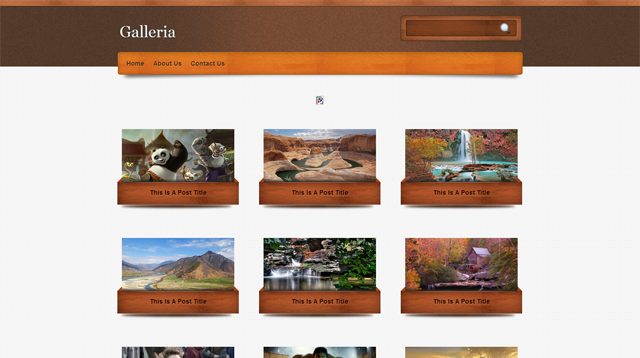
Calleria တက္ပလက္ လွလွေလးလာျပီ ( စာအုပ္ဆိုဒ္မ်ားအတြက္ )

လာျပန္ျပီဗ်ာ.... တက္ပလက္ လွလွေလးး ဒါေလးကေတာ့ ကြ်န္ေတာ့္ရဲ႕ စာေပနန္းေတာ္ ဆိုဒ္ကတက္ပလက္ေလးပါ   ေသျခာ ၾကည့္လိုပါက  www.ninilayy.com  ကိုၾကည့္နိဳင္ပါတယ္...
 သည္တက္ပလက္ေလးကိုေတာ့ စာေပစာအုပ္ေတြ မွာ အသုံးျပဳဖို႕ အၾကံျပဳပါရေစ.................

 Galleria Blogger Template


                         အစမ္းၾကည့္ရန္                                        ေဒါင္းေလာ့ယူရန္

                                                မူရင္းလင့္သည္ေနရာေလးပါ

ေအာင္ေအာင္(မကစ) ရဲ႕ ဘေလာ့ခရီးသည္ေလးအား အားေပးေနၾကတဲ့အတြက္ ေက်းဇဴးအထူးတင္ပါတယ္.. တုန္႕ျပန္မွဳအေနနဲ႕ fb like ေလးေတာ့ လုပ္ေပးခဲ့ၾကပါေနာ္.. တတ္စြမ္းသမွ် ေတြ႕ ရွိသမွ်ေလးေတြကို ျပန္လည္ မွ်ေ၀ေနပါ့မယ္...။ အဆင္မေျပတာမ်ားရွိခဲ့ပါက...cbox မွာ ေျပာခဲ့ၾကပါေနာ္..
<<<မန္ဘာ၀င္ျပီး...Fb Like ျခင္းျဖင့္ အားေပးၾကပါေနာ္>>>
ေအာင္ေအာင္(မကစ) ပိုင္ဆိုင္ေသာ ေနရာေလးမ်ားကိုလာလည္ၾကပါ။

ဘေလာ့ခရီးသည္သို႕ { ဒီမွာ } သြားလိုက္ပါ
ဘေလာ့ဆုိင္ရာနည္းပညာမ်ား{ ဒီမွာ } သြားလိုက္ပါ
စြယ္စုံစာအုပ္စင္{ ဒီမွာ } သြားလိုက္ပါ

Blog Template မ်ား၏ width အား ခ်ဲ႕ျခင္း/ခ်ံဳ႕ျခင္း


အားလုံးမဂၤလာပါခင္ဗ်ာ..။ အေၾကာင္းအေၾကာင္းအမ်ိဳးမ်ိဳးေၾကာင့္ ပုိ႔စ္အသစ္ေတြ မတင္ႏုိင္တဲ့အတြက္ လာလည္ၾကသူ မိတ္ေဆြအေပါင္းအား အလြန္ပဲ အားနာမိပါတယ္ခင္ဗ်ာ..။ အခုလည္း မအားတဲ့ၾကားကပဲ ေတာင္းဆုိထားတဲ့သူမ်ားအတြက္ ဘေလာ့မွာ width ကုိ မိမိတုိ႔လုိသလုိ ခ်ဲ႕ႏုိင္/ခ်ံဳ႕ႏုိင္ေအာင္ ဒီပုိ႔စ္ေလးကုိ ေရးသားလုိက္ရပါတယ္။ မိမိနားလည္သလုိ တင္ျပထားျခင္းျဖစ္တဲ့အတြက္ အားနည္းခ်ိဳ႕ယြင္းခ်က္မ်ားရွိပါက နားလည္ခြင့္လႊတ္ေပးၾကပါလုိ႔ ဦးစြာေတာင္းပန္အပ္ပါတယ္။ လုိအပ္ခ်က္မ်ားရွိခဲ့ရင္လည္း ျဖည့္စြက္ေပးၾကေစလုိပါတယ္။
ဘေလာ့ရဲ႕ width ကုိခ်ဲ႕ျခင္း/ခ်ံဳ႕ျခင္းျပဳလုပ္ဖုိ႔အတြက္ သူ႔ရဲ႕ အေျခခံသေဘာတရားေလးကုိေတာ့ သိဖုိ႔လုိအပ္ပါတယ္။ ဒါမွသာ မိမိတကယ္ ျပင္ဆင္တဲ့အခါ နားလည္လြယ္မွာျဖစ္ပါတယ္။ ဒါေၾကာင့္ Template ကုိ အၾကမ္းဖ်ဥ္းအားျဖင့္ header-wrapper ၊ outer-wrapper နဲ႔ footer ဆုိၿပီး (၃)ပုိင္း ပုိင္းျခားထားေၾကာင္းကုိ သိထားရပါ့မယ္။ အဲဒီ (၃)ပုိင္းစလုံးရဲ႕ width ေတြကလည္း တူညီေနရပါ့မယ္။ ဥပမာ.. header-wrapper ရဲ႕ width က 980px ဆုိရင္ outer-wrapper နဲ႔ footer တုိ႔ရဲ႕ width ေတြကလည္း 980px စီပဲ ရွိၾကရပါမယ့္။ ဒါမွသာ အခ်ိဳးညီလွပတဲ့ Template တစ္ခု ျဖစ္ပါလိမ့္မယ္။


header-wrapper = outer-warpper = footer
အဲဒီ အပုိင္းႀကီး(၃)ပုိင္းအနက္ outer-wrapper အေၾကာင္းကုိ ထပ္ေျပာပါ့မယ္။ outer-warpper ဆုိတာကေတာ့  main-wrapper နဲ႔ sidebar-wrapper ႏွစ္ခုကုိ ေပါင္းထားတာပဲျဖစ္ပါတယ္။ သေဘာကေတာ့ outer-wrapper ရဲ႕ width ဟာ main-wrapper နဲ႔ sidebar-wrapper ႏွစ္ခုေပါင္းတာနဲ႔ ညီပါတယ္။
ဥပမာ...
outer-wrapper = 980px ဆုိပါက..
main-wrapper + sidebar-wrapper = 980px ျဖစ္ရပါမယ္။
outer-wrapper = main-wrapper + sidebar-wrapper (sidebar တစ္ခုသာပါသည့္ template မ်ားအတြက္)
outer-wrapper = main-wrapper + right-sidebar-wrapper + left-sidebar-wrapper (sidebar ႏွစ္ခုပါသည့္ template မ်ားအတြက္)
ဒါေပမယ့္ main-wrapper နဲ႔ sidebar-wrapper ႏွစ္ခုအၾကားမွာေတာ့ margin ေတာ့ထားေပးရပါတယ္။ တစ္ခုနဲ႔တစ္ခု ထိစပ္ေနရင္ ၾကည့္ရတာလည္း အဆင္ေျပမွာမဟုတ္ပါဘူး.။ ဒါေၾကာင့္ margin အတြက္ 30px, 40px.. စသည္ျဖင့္ ထားေပးရပါတယ္။ ေအာက္မွာ ေပးထားတဲ့ နမူနာပုံေလးေတြကုိၾကည့္ၾကပါခင္ဗ်ာ..။


အေပၚကပုံေတြကုိၾကည့္မယ္ဆုိရင္...
Sidebar တစ္ခုသာပါတဲ့ Template အတြက္..
Main + margin + sidebar = outer
640px + 30px + 310px = 980px

Sidebar ႏွစ္ခုပါတဲ့ Template အတြက္
left-sidebar + margin + main + margin + right-sidebar = outer
200px         + 30px   +520px + 30px + 200px             = 980px
ဒါဆုိရင္ေတာ့ Template ရဲ႕အေျခခံသေဘာတရားကုိ နားလည္ေလာက္ၿပီလုိ႔ထင္ပါတယ္။ အခု မိမိတုိ႔ရဲ႕ Template width ေတြကုိ လုိအပ္သလုိျပင္ၾကည့္ၾကရေအာင္..။ မူလက 980px ရွိတဲ့ Sidebar (၂)ခုပါ Template ကုိ 1200px အျဖစ္ ျပင္ၾကည့္ပါမယ္..။ 
မိမိတုိ႔ရဲ႕ဘေလာ့မွာ sign in လုပ္ၿပီး Design ေအာက္က Edit HTML ကုိသြားပါ။ ထုံးစံအတုိင္း Download Full Template လုပ္ၿပီး မိမိတုိ႔ရဲ႕ ဘေလာ့ကုိ backup လုပ္ထားလုိက္ပါ။


Ctrl + F နဲ႔ “#header-wrapper”, “#outer-wrapper”, “#main-wrapper”, and “#footer” ဆုိတဲ့ code ေတြကုိရွာပါ..

#header-wrapper {
width:980px;
margin:0 auto 10px;
border:1px solid $bordercolor;
}

#outer-wrapper {
width: 980px;
margin:0 auto;
padding:10px;
text-align:left;
font: $bodyfont;
}

#main-wrapper {
width: 520px;
float: left;
word-wrap: break-word; /* fix for long text breaking sidebar float in IE */
overflow: hidden; /* fix for long non-text content breaking IE sidebar float */
}
#right-sidebar-wrapper {
width: 200px;
float: right;
word-wrap: break-word; /* fix for long text breaking sidebar float in IE */
overflow: hidden; /* fix for long non-text content breaking IE sidebar float */
}
#left-sidebar-wrapper {
width: 200px;
float: left;
word-wrap: break-word; /* fix for long text breaking sidebar float in IE */
overflow: hidden; /* fix for long non-text content breaking IE sidebar float */
}

#footer {
width:980px;
clear:both;
margin:0 auto;
padding-top:15px;
line-height: 1.6em;
text-transform:uppercase;
letter-spacing:.1em;
text-align: center;
}
980px ရွိတဲ့ Template ကုိ 1200px အထိခ်ဲ႕မွာ ျဖစ္တဲ့အတြက္ အေပၚက code ေတြထဲက header-wrapper, outer-wrapper, footer တုိ႔ရဲ႕ width ေတြကုိ 1200px လုိ႔ျပင္လုိက္ပါ့မယ္။


outer-wrapper ရဲ႕ width ဟာ 1200px ျဖစ္သြားၿပီးျဖစ္တဲ့အတြက္ main-wrapper နဲ႔ sidebar (2)တုိ႔ရဲ႕ width စုစုေပါင္းကုိလည္း 1200px ျဖစ္ေအာင္ ျပင္ေပးရပါ့မယ္။ sidebar ေတြရဲ႕ width ဟာ မိမိဘေလာ့ရဲ႕ လုိအပ္ခ်က္နဲ႔ ကုိက္ညီၿပီးသားဆုိရင္ေတာ့ ျပင္စရာမလုိပါဘူး။ အကယ္၍ မကုိက္ဘူးဆုိရင္ေတာ့ ေျပာင္းေပးႏုိင္ပါတယ္။ မူလ sidebar ရဲ႕ 200px ကုိ 220px အထိ္ခ်ဲ႕ခ်င္တယ္ ဆုိပါစုိ႔ ။ ဒါဆုိရင္ 1200 ထဲက ေန margin (၂)ခုအတြက္ 60 (30px + 30px) ကုိဖယ္ၿပီး ေအာက္ပါအတုိင္းေျပာင္းေပးရပါမယ္။ ဒါမွသာ စုစုေပါင္း 1200 px ျဖစ္ပါလိမ့္မယ္။

main-wrapper=700px
left-sidebar=220px
right-sidebar =220px

အားလုံး ေျပာင္းၿပီးသြားရင္ေတာ့ save မလုပ္ေသးဘဲ preview အရင္ၾကည့္ပါ။ အဆင္ေျပတယ္ဆုိမွသာ Save လုပ္ပါ။
Template ခ်ဲ႕ျခင္း/ခ်ံဳ႕ျခင္းအတြက္ကေတာ့ ဒီေလာက္ဆုိရင္ အနည္းငယ္ အေထာက္အကူျဖစ္ၿပီလုိ႔ ယူဆပါတယ္။ မရွင္းလင္းတဲ့အခ်က္အလက္မ်ားရွိရင္လည္း ေဆြးေႏြးေမးျမန္းႏုိင္ၾကပါတယ္။ တစ္လက္စတည္း ဒီပုိ႔စ္ေလးနဲ႔ ဆက္စပ္ေနတဲ့ မိမိတုိ႔ဘေလာ့ header banner ပုံေလးကုိ မိမိတုိ႔စိတ္ႀကိဳက္ ပုံေလးေတြနဲ႔ အစားထုိးတဲ့အေၾကာင္းကုိ ေျပာခ်င္ပါတယ္။ အခ်ိဳ႕ေသာ ဘေလာ့ေတြမွာ Header Banner ပုံေတြ အခ်ိဳးမက်တာကုိ ေတြ႕ေနရပါတယ္။ ဘာေၾကာင့္လဲဆုိေတာ့ မိမိဘေလာ့ Header ရဲ႕ width နဲ႔ မိမိအစားသြင္းမယ့္ banner ပုံရဲ႕ width တုိ႔ မကုိက္ညီတာေၾကာင့္ပဲျဖစ္ပါတယ္။ ဒါေၾကာင့္ မိမိဘေလာ့ရဲ႕ Header width က 1200px ဆုိရင္ မိမိအစားသြင္းမယ့္/အသုံးျပဳလုိတဲ့ Header image ရဲ႕ width ကုိလည္း 1200px ျဖစ္ေအာင္ photoshop လုိ image editor တစ္ခုခုကုိအသုံးျပဳႏုိင္ၾကပါတယ္။ အားလုံးအဆင္ေျပ ေပ်ာ္ရႊင္ခ်မ္းေျမ့ၾကပါေစခင္ဗ်ာ.......။

Guest post by - IT-Traveller

ေအာင္ေအာင္(မကစ) ရဲ႕ ဘေလာ့ခရီးသည္ေလးအား အားေပးေနၾကတဲ့အတြက္ ေက်းဇဴးအထူးတင္ပါတယ္.. တုန္႕ျပန္မွဳအေနနဲ႕ fb like ေလးေတာ့ လုပ္ေပးခဲ့ၾကပါေနာ္.. တတ္စြမ္းသမွ် ေတြ႕ ရွိသမွ်ေလးေတြကို ျပန္လည္ မွ်ေ၀ေနပါ့မယ္...။ အဆင္မေျပတာမ်ားရွိခဲ့ပါက...cbox မွာ ေျပာခဲ့ၾကပါေနာ္..
<<<မန္ဘာ၀င္ျပီး...Fb Like ျခင္းျဖင့္ အားေပးၾကပါေနာ္>>>
ဘေလာ့ခရီးသည္   ပိုင္ဆိုင္ေသာ ေနရာေလးမ်ားကိုလာလည္ၾကပါ။
ဘေလာ့ခရီးသည္သို႕ { ဒီမွာ } သြားလိုက္ပါ
ဘေလာ့ဆုိင္ရာနည္းပညာမ်ား{ ဒီမွာ } သြားလိုက္ပါ
စြယ္စုံစာအုပ္စင္{ ဒီမွာ } သြားလိုက္ပါ