Friday, 4 December 2015

မိမိ ဘေလာ့ Template ေတြမွာပါလာတဲ့ credit link ေတြကိုအစားထိုးဖ်က္နည္း


ဘေလာ့ နည္းပညာ အခုမွ စေလ့လာလိုက္စားေနၾကတဲ့ ကြ်န္ေတာ္တို႕ရဲ႕ ဘာေလာ့ ညီကိုေမာင္ႏွမ မ်ားအတြက္ၿဖစ္ပါတယ္။ မိမိ ဘေလာ့ Template ေတြရဲ႕ေအာက္ေၿခနားမွာ Copyright & Designed by ေတြမွာ တၿခား လူ နာမည္ေတြနဲ႕ပါလာတက္ၾကပါတယ္..။ မိမိ မလိုခ်င္တဲ့ credit link အေရွ႕မွာ <div style="visibility:hidden"> ကုဒ္ကို အစားထိုးၿပီး </div> ကုဒ္ ေအာက္မွာ </div> ကုဒ္ကိုထည့္ၿပီး Save Template ကိုႏိုပ္ၿပီးတာနဲ႕ <div style="visibility:hidden"> ယခုေဖာ္ၿပထားတဲ့ ကုဒ္ေရွ့မွာ မိမိ ေရးလိုတဲ့ စာသားမ်ား ေရးနိုင္ပါၿပီ။ အသံုးနည္းကေတာ့ လြယ္ကူပါတယ္
လိုအပ္ရင္ေတာ့ ေအာက္မွာဆက္ေလ့လာနိုင္ပါတယ္။


ပထမဆုံး Blogger Dashboard ကေန > Edit HTML ကိုကလစ္နိုပ္ပါ။


{Ctrl+f} (သို႕) F3 အကူညီျဖင့္ Designed by ကုဒ္ကို ရွာလိုက္ပါ။


 ေတြ႕ျပီဆိုရင္ Designed by ရဲ႕အေရွ့မွာ ကပ္ၿပီး <div style="visibility:hidden"> ဒီကုဒ္ ကိုထည့္ပါ ၿပီးရင္ </div> ကုဒ္ ေအာက္မွာ </div> ကုဒ္ထည့္ၿပီး Save Template ကိုႏိုပ္ပါ။ မိမိ လိုခ်င္တဲ့ နာမည္ေတြကို <div style="visibility:hidden"> ယခုေဖာ္ၿပထားတဲ့ ကုဒ္ေရွ့မွာ ထိုးနိုင္ပါၿပီ။


နည္းလမ္း ( ၂ )
==========
နဂိုရွိၿပီးသား credit link ေတြကို အကုန္ဖ်က္ၿပီးေတာ့ အစားထိုး နည္းပါ။

<div style="visibility:hidden">  Designed by <a href="http://www.templateism.com"> id="mycontent"> Templateism.com </a></div> ကိုထည့္ပါ ၿပီးရင္ </div>ကုဒ္ ေအာက္မွာ </div> ကုဒ္ထည့္ၿပီး Save Template ကိုႏိုပ္ၿပီးတာနဲ႕ မိမိလိုခ်င္တဲ့ စာသားရဖို႕
<div style="visibility:hidden"> ဒီကုဒ္ ေရွ့ကေန မိမိလိုခ်င္တဲ့ စာသားေတြကို ေရးနိုင္မွာပါ


Template credit link ေတြကိုအစားထိုးဖ်က္နည္း
==========================================


အဆင္ေၿပပါေစ
 
  www.ayekyaw.org
ဘေလာ့ခရီးသည္သို႕ { ဒီမွာ } သြားလိုက္ပါ
ဘေလာ့ဆုိင္ရာနည္းပညာမ်ား{ ဒီမွာ } သြားလိုက္ပါ
စြယ္စုံစာအုပ္စင္{ ဒီမွာ } သြားလိုက္ပါ

[IMG]
[IMG]

Sunday, 30 August 2015

ဘေလာ့မွာ ျမန္မာျပကၡဒိန္-ရက္စြဲေလး ထည့္နည္း

မဂၤလာပါ  သည္ေန႕ ေရးျဖစ္တဲ႕ ဘေလာ့ဆုိင္ရာေလးကေတာ့ မိမိတို႕ ဘေလာ့မွာ မရွိမျဖစ္ ဆိုသလို လိုအပ္တဲ႕ ျပကၡဒိန္...ရက္စြဲ စတဲ႕ မွတ္တမ္းေလး ထားဖို႕ပါဘဲ. ဒါေလးကို
၂ မ်ိဳး ၂စား ထည့္ထားေပးလို႕ရပါတယ္.. စာသားခ်ည္းသက္သက္ ျမန္မာ ရက္စြဲ ေတြထည့္မလား
ျပကၡဒိန္ ေလးနဲ႕ထည့္မလားဆိုတဲ႕ နည္းလမ္း ၂ ခုရွိပါတယ္... အဲ႕နည္းလမ္းဆိုင္ရာ ကုဒ္ဒင္းေလးေတြကို
ျပန္လည္ မွ်ေ၀ ေပးလိုက္ပါတယ္..ေနာ္..ေအာက္မွာပါ...
ထည့္နည္းကေတာ့...
 
    ►1.  Login လုပ္လုိက္ပါ ဘေလာ့ကာကို
   ►2.  Layout ကိုကလစ္ရပါ့မယ္ မိမိတို႕  Dashboard ကေနေပါ့
   ►3.  Add a Gadget ကိုကလစ္ေပးလုိက္ပါ
   ►4.  HTML/Javascript. ကိုကလစ္ျပီး က်လာတဲ့ ေဘာက္ေလးထဲမွာဘဲ
   ►5.  ေအာက္ကေပးထားတဲ့ ကုဒ္ေတြကို ေကာ္ပီယူ ထည့္လိုက္ပါ


 သည္ကုဒ္ေလဒသုံးလိုက္ပါ

 <a lang='my-z1' id='mcalr'> </a>
<script src='https://googledrive.com/host/0B7WW8_JrpDFXTHRHbUJkV0FBdFU/mcalrs.js'></script>


 သည္ကုဒ္ေလးသုံးလိုက္ပါ

 <div  id='mcalg' style='width:196px;'  lang='my-z1'> </div>
<script src='https://googledrive.com/host/0B7WW8_JrpDFXTHRHbUJkV0FBdFU/mcalgs.js'></script>


     မွတ္ခ်က္   ။                      ။     

 အျခားဘာသာစကား သို႔မဟုတ္ အျခားေဖာင့္ျဖင့္ ရလိုပါက အထက္ပါကုဒ္ရွိ lang='my-z1' ေနရာတြင္ my-z1 အစားေအာက္ပါတို႔မွ တစ္ခုခု ေျပာင္း၍ သတ္မွတ္နိုင္သည္။

  •     my-mm = ျမန္မာ (ယူနီကုဒ္)
  •     my-en = အဂၤလိပ္
  •     my-mon = မြန္
  •     my-z1 = ေဇာ္ဂ်ီဝမ္းေဖာင့္


ဘေလာ့ခရီးသည္သို႕ { ဒီမွာ } သြားလိုက္ပါ
ဘေလာ့ဆုိင္ရာနည္းပညာမ်ား{ ဒီမွာ } သြားလိုက္ပါ
စြယ္စုံစာအုပ္စင္{ ဒီမွာ } သြားလိုက္ပါ

[IMG]
[IMG]

Monday, 6 July 2015

New Design Facebook Like Box ထည့္နည္း


အထက္ က ပ့ုစံေလး က ေတာ့ Facebook Like Box အသစ္ပုံစံေလးပါ ဗ်ာ ကဲ အ့ဲလို ဒီဇိုင္ေလး ကို မိမိ တို႕ ဘေလာ့ေလးေတြ မွာ ထားခ်င္တယ္ဆိုရင္ေတာ့ ဒီမွာ သြားလိုက္ပါ https://developers.facebook.com/docs/plugins/page-plugin

အ့ဲလင့္ ကို ေရာက္ျပီဆိုရင္ေတာ့ ေအာက္ က ပံုစံေလး ကို ျမင္ရပါမယ္


အထက္ပါျပထားတ့ဲ ပံု အတိုင္းေလး မိမိ တို႕ လိုအပ္တာေလးေတြ ကို Demo ၾကည့္ျပီးျဖည့္စြက္လိုက္ပါ အားလံုးျပင္ျပီးျပီဆိုရင္ေတာ့ ဘယ္ဘက္ေအာက္ေဒါင့္ေလး မွာ ရွိတ့ဲ Get Code ဆိုတာေလး ကို ႏွိပ္လိုက္ပါ
ေဘာက္တစ္ခုက်လာျပီး Code ေတြ ကိုျမင္ရပါမယ္...ေအာက္ပါပံုအတိုင္းပါ

 ဒီ Code ေတြ ကို ထည့္ဖိုကအတြက္ မိမိ တို႕ Blogger ကို Sing in ဝင္လိုက္ပါ ျပီးရင္ Template ဆိုတာေလး ကို ႏွိပ္လိုက္ပါ တစ္ဆက္တည္း မွာ ပဲ Edit Html ဆိုတာေလး ကို ထပ္ႏွိပ္လိုက္ပါ.....

အ့ဲမွာ Ctr + F ကို သံုးျပီးေတာ့ လိုအပ္တ့ဲ Code ကို ရွာရပါမယ္....ရွာရမယ့္ Code က <body> 
အ့ဲ ကုဒ္ က template အမ်ိဳးစားေပၚ မူတည္ျပီးေပ်ာက္ေနပါလိမ့္မယ္ <body> မေတြ႕ဘူးဆိုရင္
</body>  ကိုထပ္ရွာလိုက္ပါ ေတြ႕ျပီဆိုရင္ သူေအာက္နား မွာ Enter တစ္ခ်က္ေခါက္ျပီ 
ေအာက္မွာ ဝိုင္းျပထားတ့ဲ အေပၚ က Code ေတြ ကို ထည့္လိုက္ပါ
 အ့ဲ Code ေတြထည့္တ့ဲအခါ ျပီးရင္ Save Template ကို ႏွိပ္လိုက္ပါ ေအာက္ေဖာ္ျပပါပံုအတိုင္း error အနီေရာင္စာတန္းၾကီးေပၚလာပါလိမ့္မယ္ စိတ္မပူပါနဲ႕ ဘာမွမျဖစ္ပါဘူး အ့ဲကူးထည့္လိုက္တ့ဲကုဒ္ေလး ကို နည္းနည္းေလးျပင္ေပးရပါမယ္
amp; 
ဆိုျပီးျပင္ေပးလိုက္ရင္ရပါတယ္။ဘယ္နားမွာျပင္ရမလဲဆိုေတာ့ ေအာက္ကပံုအတိုင္း မွ်ားျပထားတ့ဲေနရာေလးမွာပါ


သူ႕ မူလကုဒ္ က en_US/sdk.js#xfbml=1&version=v2.3"; 
 အ့ဲလိုရွိပါတယ္....version ဆိုတာေလးရဲ႕ေရွ႕နား မွာ amp;
ဆိုျပီးထည့္ေရးေပးလိုက္ပါျပီးရင္
en_US/sdk.js#xfbml=1&amp;version=v2.3"; 
 ျပင္လိုက္တ့ဲ အခါအထက္ပါ Code အတိုင္းျဖစ္ရင္ရပါျပီ ျပီးရင္ Save Template ကို ထပ္ႏွိပ္လိုက္ပါ.....မျပီးေသးပါဘူး ေနာက္ဆံုးအဆင့္အေန ႏွင့္
Widget ကို ထည့္ရပါဦးမယ္ ဒီအပိုင္း ကေတာ့ ဘေလာ့ကာ ေတာ္ေတာ္မ်ားမ်ား သိျပီးသားအပိုင္းပါ Blogger ရဲ႕ Layout တြင္ ကလစ္လိုက္ပါ Add a gadget ကိုႏွိပ္လိုက္ပါ ေအာက္ပါပံုတြင္ဝိုင္းျပထားေသာ ကုဒ္ ကိုထည့္လိုက္ရင္ရပါျပီ....
 အားလံုးအဆင္ေျပမယ္လို႕ေမွ်ာ္လင့္ပါတယ္ ကြ်န္ေတာ္ေရးထားတာေလး ေတြ ကို နားမလည္ရင္ Video ေလးၾကည့္ျပီး လိုက္လုပ္ႏိုင္ေအာင္ ေအာက္မွာ Video ေလးပါ ပါတယ္...

နမူနာၾကည့္ရန္


ဘေလာ့ခရီးသည္သို႕ { ဒီမွာ } သြားလိုက္ပါ
ဘေလာ့ဆုိင္ရာနည္းပညာမ်ား{ ဒီမွာ } သြားလိုက္ပါ
စြယ္စုံစာအုပ္စင္{ ဒီမွာ } သြားလိုက္ပါ

[IMG]
[IMG]

Friday, 5 June 2015

ဘေလာ့မွာ CCTV ေလးတပ္ဆင္ၾကမယ္ေနာ္...


ကဲမိတ္ေဆြတိ္ု႕ေရ... တင္တာေတာ့ ေနာက္က်ေနျပီ..ဒါေပမယ့္  အခ်ိန္မွီပါေသးးတယ္...ေိေိေိ
မိမိတို႕ဘေလာ့ေပၚမွာ သူခိုးေတြ မကပ္ရေလေအာင္ CCTV ႕ကင္မရာေလး တပ္ထားၾကဖို႕ သတိေပး
လိုက္ပါရေစ.... ဒါမွ လုံျခံဳစိတ္ခ်ရမယ္ေနာ္...ဟဲဟဲ... တခိုးေနာက္ပါတြားးရင္ CCTV ေလးနဲ႕ ေျခရာခံနိဳင္
ေအာင္ေပါ့ေနာ္..၀ယ္စရာလဲ မလုိပါဘူးးးဗ်ာ... ကြ်န္ေတာ္ ေအာင္ေအာင္(မကစ) ဘေလာ့ခရီးသည္ကေန
အမွတ္တရလက္ေဆာင္အျဖစ္ေပးလုိက္ပါ့မယ္...
ယူလုိက္ၾကေနာ္ လိုအပ္သူမ်ားအတြက္ေပါ့...
ထည့္နည္းေလးကေတာ့....
   ►1.  Login လုပ္လုိက္ပါ ဘေလာ့ကာကို
   ►2.  Layout ကိုကလစ္ရပါ့မယ္ မိမိတို႕  Dashboard ကေနေပါ့
   ►3.  Add a Gadget ကိုကလစ္ေပးလုိက္ပါ
   ►4.  HTML/Javascript. ကိုကလစ္ျပီး က်လာတဲ့ ေဘာက္ေလးထဲမွာဘဲ
   ►5.  ေအာက္ကေပးထားတဲ့ ကုဒ္ေတြကို ေကာ္ပီယူ ထည့္လိုက္ပါ

 <script language="JavaScript" src="http://js4you.googlecode.com/files/cctv.js" type="text/javascript"> </script> <script language="JavaScript" type="text/javascript"> cot("https://blogger.googleusercontent.com/img/b/R29vZ2xl/AVvXsEiIMefbor5hC0RI5oS7P_Uv965YpXihHSEI0JtGuWLcQ_rFiBQZ2yVhePR6v1eh_JW5jh_1CoFcemIi5x0R0A2dvwv88h26K2VY2xY0WU2gTIBeiOl6_7Qv7_InxdcaWCDLCLUBcHksilM/s1600/cctv.gif")</script> 
 ကဲေပးလိုက္ျပီေနာ္....ကင္မရာကိုပါ ခိုးးခံရရင္ေတာ့ အေၾကာနဲ႕....ေိေိ
အားေပးေနၾကတဲ့အတြက္ ေက်းဇဴးအထူးတင္ပါတယ္.. တုန္႕ျပန္မွဳအေနနဲ႕ fb like ေလးေတာ့ လုပ္ေပးခဲ့ၾကပါေနာ္.. တတ္စြမ္းသမွ် ေတြ႕ ရွိသမွ်ေလးေတြကို ျပန္လည္ မွ်ေ၀ေနပါ့မယ္...။ အဆင္မေျပတာမ်ားရွိခဲ့ပါက...cbox မွာ ေျပာခဲ့ၾကပါေနာ္..
<<<မန္ဘာ၀င္ျပီး...Fb Like ျခင္းျဖင့္ အားေပးၾကပါေနာ္>>>
ေအာင္ေအာင္(မကစ) ပိုင္ဆိုင္ေသာ ေနရာေလးမ်ားကိုလာလည္ၾကပါ။
ဘေလာ့ခရီးသည္သို႕ { ဒီမွာ } သြားလိုက္ပါ
ဘေလာ့ဆုိင္ရာနည္းပညာမ်ား{ ဒီမွာ } သြားလိုက္ပါ
စြယ္စုံစာအုပ္စင္{ ဒီမွာ } သြားလိုက္ပါ

[IMG]
[IMG]

Friday, 29 May 2015

Blog တစ္ခုအတြင္း ေဘာင္ခပ္ျခင္းအေထြေထြ


ဘေလာ့ Template တစ္ခုလံုးကိုပဲျဖစ္ျဖစ္ ဘေလာ့ Template ထဲက Widget တစ္ခုခ်င္းစီကိုပဲျဖစ္ျဖစ္
ကိုယ္ႏွစ္သက္သလို ေဘာင္ခပ္တဲ့ နည္းပညာေလးတစ္ခုကို မွ်ေ၀ေပးခ်င္ပါတယ္ ..
အရင္ဆံုး Template ႀကီး တစ္ခုလံုးကို ေဘာင္ခပ္တဲ့နည္းကို မွ်ေ၀ေပးပါ့မယ္
ဒီနည္းရဲ႕ နမူနာ ( Demo ) ကို ၾကည့္ခ်င္တယ္ဆိုရင္ေတာ့ ကၽြန္ေတာ္အခုသံုးထားတဲ့ Template ႀကီးတစ္ခုလံုးရဲ႕ ေဘးပတ္ပတ္လည္မွာခပ္ထားတဲ့ ေဘာင္ကိုသာ ၾကည့္လိုက္ၾကပါလို႔ ..


ကဲ .. အရင္ဆံုး Blogger ကို Lon in ၀င္လိုက္ပါ ..
ၿပီးရင္ Template က ေန Edit HTML ကို ၀င္ပါ
HTML ကုဒ္ေတြထဲက ]]></b:skin>  ကို လိုက္ရွာပါ ...
ေတြ႕ၿပီဆိုရင္ အဲဒီ ]]></b:skin> ရဲ႕ အေပၚမွာ ေအာက္ကကုဒ္ေတြကို ေကာ္ပီကူးၿပီး ထည့္ေပးလိုက္ပါ


#mblwrap {
      background: #Ffffff;
      width: 960px;
      margin: 10px auto 5px auto;
       padding: 0;
      position: relative;
      border-right: 15px solid #333;
      border-left: 15px solid #333;
      border-top: 10px solid #333;
      border-bottom: 15px solid #333;
      -moz-border-radius:10px;
      -webkit-border-radius:10px;
      border-radius:10px;
      box-shadow: #333 0px 1px 3px;
    }


အဲဒီကုဒ္ေတြထဲက ကၽြန္ေတာ္ အနီေရာင္နဲ႔ ျပထားတဲ့ေနရာမွာ ကိုယ္ႏွစ္သက္တဲ့ အေရာင္ကုဒ္ကို ေျပာင္းလဲေပးႏိုင္သလို Border ရဲ႕ အထူအပါးကိုလည္း 15px, 15px, 10px စတဲ့ေနရာေတြမွာ လိုက္ၿပီး ခ်ိန္ၫွိေပးႏိုင္ပါေသးတယ္

ၿပီးရင္ <body> ကို ထပ္ရွာပါ ..
ေတြ႕ၿပီဆိုရင္ အဲဒီ <body> ရဲ႕ ေအာက္မွာ


<div id='mblwrap'>  

အဲဒီကုဒ္ကို ကူးထည့္လိုက္ပါ

ၿပီးရင္ </body> ကို ထပ္ရွာပါ ..
ေတြ႕ၿပီဆိုရင္ အဲဒီ </body> ရဲ႕ အေပၚမွာ</div> ဆိုတဲ့ကုဒ္ကို ထည့္ေပးလိုက္ပါ
အေပၚမွာထည့္တာ ေအာက္မွာထည့္တာေတြကို ေသခ်ာ ဂ႐ုစိုက္ေပးေစခ်င္ပါတယ္
Preview Template ကေန ဘေလာ့ကို ၾကည့္လို႔ အဆင္ေျပသြားၿပီဆိုရင္ေတာ့
Save Template ကို ႏွိပ္လိုက္႐ံုပါပဲ ...
ဒါဆိုရင္ေတာ့ Template ႀကီးတစ္ခုလံုးကို ေဘာင္ခပ္လို႔ ၿပီးသြားပါၿပီ ..

ေနာက္တစ္နည္းကေတာ့ Template ထဲမွာ ရွိတဲ့ Widget တစ္ခုခ်င္းစီကို ေဘာင္ခပ္မယ္ေပါ့
အရင္ဆံုး ကိုယ္ေဘာင္ခပ္ခ်င္တဲ့ Widget ID ကို သိေအာင္လုပ္ထားပါ ..
ဥပမာ .. Post ရဲ႕ Widget ID ကို သိခ်င္တယ္ေပါ့ .. Layout ကေန အဲဒီ Post ရဲ႕ ညာဖက္ေအာက္ေဒါင့္က Edit ကိုႏွိပ္လိုက္ရင္ ပြင့္လာတဲ့ ၀င္းဒိုးအေသးေလးရဲက Address bar ထဲမွာ Widget ID ကို ရွာလို႔ရပါတယ္ .. Template ထဲမွာ ရွာတတ္ရင္လည္း ရပါတယ္ ..
မ်ားေသာအားျဖင့္ေတာ့ Post ရဲ႕ Widget ID က Blog1 ျဖစ္ေနေလ့ရွိပါတယ္ ..
ကဲ .. အဲဒီ Post ေတြကို ေဘာင္ခပ္ေတာ့မယ္ေပါ့ဗ်ာ ..
Template က ေန Edit HTML ကို သြားလိုက္မယ္ေပါ့

HTML ကုဒ္ေတြထဲက ]]></b:skin> ကို လိုက္ရွာပါ ..
ေတြ႕ၿပီဆိုရင္ သူ႕ရဲ႕ အေပၚမွာ ေအာက္ကကုဒ္ေတြကို ေကာ္ပီကူးၿပီး ထည့္ေပးလိုက္ပါ


#YourWidgetID {
padding: 5px;
border: 1px solid #ff0000;
}


ကုဒ္ေတြထဲက #ff0000 ကေတာ့ ကိုယ္ ေဘာင္အျဖစ္ခပ္မယ့္ အေရာင္ေပါ့ .. 
ကုဒ္ေတြထဲမွာ အနီေရာင္နဲ႔ျပထားတဲ့ YourWidgetID ဆိုတဲ့ေနရာမွာ ကိုယ္ ေဘာင္ခပ္ခ်င္တဲ့ Widget ရဲ႕ ID ကို ထည့္ေပးရမွာပါ
ဥပမာ .. ကၽြန္ေတာ္က Post ေတြကို ေဘာင္ခပ္ခ်င္တယ္ဆိုပါေတာ့ Post ရဲ႕ ID က Blog1 ဆိုပါေတာ့
ကုဒ္က ဒီလိုျဖစ္သြားမယ္

#Blog1 {
padding: 5px;
border: 1px solid #ff0000;
}

ၿပီးရင္ေတာ့ Save Template ေပါ့ ...
ကဲ .. အဆင္ေျပပါေစဗ်ာ

နည္းပညာလမ္းေၾကာင္းေပၚကသူငယ္ခ်င္းအားလံုးကို ေလးစားခင္မင္လွ်က္
အိုင္တီမုဆိုး

ဘေလာ့ခရီးသည္သို႕ { ဒီမွာ } သြားလိုက္ပါ
ဘေလာ့ဆုိင္ရာနည္းပညာမ်ား{ ဒီမွာ } သြားလိုက္ပါ
စြယ္စုံစာအုပ္စင္{ ဒီမွာ } သြားလိုက္ပါ

[IMG]
[IMG]

Thursday, 28 May 2015

ေမာက္တင္တာနဲ႕တင္တဲ့ ပုံေလးၾကီးးးးလာေစဖို႕...

 
ကဲ...ပထမဆုံး အေပၚကပုံေလးေပၚ ေမာက္တင္ၾကည့္ ဖို႕ ေျပာပါရေစ... နည္းပညာက 
အဲနည္းဘဲမို႕ပါ  မိမိတို႕ တင္လိုတဲ့ ပုံေတြကို ေမာက္ တင္လို္ကတာနဲ႕ zoom ဆြဲၾကည့္ရသလို ၾကီးးလာတဲ့ ကုဒ္နဲ႕ တင္တဲ့ နည္းေလးပါ..
ပထမဆုံးအေနနဲ႕ လုပ္နည္းေလးကေတာ့  မခက္ခဲပါဘူး လြယ္ကူပါတယ္...စမယ္ေနာ္.
အဆင့္ (၁) ။          ။
►1-  Blogger Singin ၀င္လိုက္ပါ။
►2-  DASHBOARD ကိုသြားလိုက္ပါ။
►3-  LAYOUT    ကိုကလစ္ပါ..။
►4-  EDIT HTML  ကို၀င္ပါ.. Process ကိုကလစ္ျပီးဆက္၀င္လုိက္ပါ။
►5-  Ctrl+F အကူညီျဖင့္ ေပးထားတဲ့ ကုဒ္ကို ရွာလိုက္ပါ။
ရွာရန္ ကုဒ္ကေတာ့  ]]></b:skin>  ကိုရွာလိုက္ပါ .. ေတြ႕တာနဲ႕ သူ႕ရဲ႕ အေပၚကပ္ျပီး ေအာက္ကေပးထားတဲ့ ဇယားထဲကကုဒ္ေတြကို ထည့္ေပးလိုက္ပါ..
.MBT-CSS3 img{
    -webkit-transform:scale(0.7); /*Webkit 0.7 times the original Image size*/
    -moz-transform:scale(0.7); /*Mozilla 0.7 times the original Image size*/
    -o-transform:scale(0.7); /*Opera 0.7 times the original Image size*/
    -webkit-transition-duration: 0.5s; /*Webkit: Animation duration*/
    -moz-transition-duration: 0.5s; /*Mozilla Animation duration*/
    -o-transition-duration: 0.5s; /*Opera Animation duration*/
    opacity: 0.5;
    margin: 0 10px 5px 0;
    }

    .MBT-CSS3 img:hover{
    -webkit-transform:scale(1.1); /*Webkit: 0.5 times the original Image size*/
    -moz-transform:scale(1.1); /*Mozilla 0.5 times the original Image size*/
    -o-transform:scale(1.1); /*Opera 0.5 times the original Image size*/
    box-shadow:0px 0px 30px gray;
    -webkit-box-shadow:0px 0px 30px gray;
    -moz-box-shadow:0px 0px 30px gray;
    opacity: 1;
    }

ျပီးတာနဲ႕  save template လုပ္ေပးလိုက္ပါေနာ္။ သည္အဆင့္ထိ ျပီးပါျပီ...ေနာက္ဆက္သြားမယ္..

အဆင့္  (၂)   ။       ။ ဘေလာ့ပို႕စ္ တင္တဲ့ ေနရာကို သြားလုိက္ပါေနာ္.. ပို႕စ္တင္ၾကည့္ၾကတာေပါ့
                            ပို႕စ္တင္မယ္ဆို ရင္ မိမိတင္လိုတဲ့ ပုံကို အရင္ဆုံး လင့္ယူဖို႕လိုလာပါျပီ.. ဒါေတာ့ ဆိုဒ္တခုခုမွာ ပုံကို Upload ျပီးလင့္ယူရမွာျဖစ္ပါတယ္.. က်ေနာ္ သုံးေနက်ကေတာ့ www.minus.com  ပါဘဲ အဲမွာ ပုံကို upload လိုက္ပါ..
ရလာတဲ့  direct link ဆိုတာကို မွတ္ထားလိုက္ပါ။
ကဲ ပို႕တင္ေတာ့မယ္.. ဦးဆုံး ပို႕စ္ဇယားကြက္ၾကီးထိပ္မွာ ရွိတဲ့ compose  နဲ႕ html ဆိုတာ ႏွစ္ခု ရွိတဲ့ ထဲက html ကိုကလစ္လိုက္ပါ.. ကလစ္တာနဲ႕ ကုဒ္ အနည္းငယ္ က်လာပါမယ္.. ဖ်က္လိုက္ပါ..
 ဒါဆို ပုံကိုတင္ပါေတာ့မယ္...
 <div class="MBT-CSS3">
<img src="ဒီမွာပံုရဲ႕လင့္ခ္ကိုထည့္ေပးပါ" />
</div>

 သည္ကုဒ္ေလးကို notepad နဲ႕ျဖစ္ျဖစ္ သိမ္းထားလုိက္ပါ... ဒါနဲ႕ဘဲ အျမဲ သုံးသြားမွာပါ။
ကဲ ပို႕စ္တင္တဲ့ ဇယားကြက္ ၾကီးးထဲကို အဲကုဒ္ ယူျပီး ထည့္လိုက္ဗ်ာ... အနီေရာင္နဲ႕ မိမိပုံ ရဲ႕လင့္ခ္ထည့္ေပးပါ  ဆိုတဲ့ေနရာကို ေစာေစာက  ပုံလင့္ ထုတ္ထားတဲ့  လင့္ေလးကို ထည့္လိုက္ပါဗ်ာ..
ဒါဆို ပုံအတြက္ ျပီးပါျပီ  compose ဆိုတာကို ကလစ္လိုက္ပါ ပုံေလးေပၚလာပါမယ္..
က်န္တဲ့ စာေပေတြ ဘာဘာညာညာ ေတြေတာ့ သည္တိုင္ ဆက္ေရးလုိ္ကေပါ့...
ျပီးရင္ ပို႕စ္တင္လုိ္ကပါေတာ့.. ဆိုဒ္ေပၚေရာက္တာနဲ႕ ျပန္ၾကည့္လိုက္ေနာ္.. ထူးျခားလာတာေတြ႕ ရမယ္.
ေအာင္ေအာင္(မကစ) ရဲ႕ ဘေလာ့ခရီးသည္ေလးအား အားေပးေနၾကတဲ့အတြက္ ေက်းဇဴးအထူးတင္ပါတယ္.. တုန္႕ျပန္မွဳအေနနဲ႕ fb like ေလးေတာ့ လုပ္ေပးခဲ့ၾကပါေနာ္.. တတ္စြမ္းသမွ် ေတြ႕ ရွိသမွ်ေလးေတြကို ျပန္လည္ မွ်ေ၀ေနပါ့မယ္...။ အဆင္မေျပတာမ်ားရွိခဲ့ပါက...

ဘေလာ့ခရီးသည္သို႕ { ဒီမွာ } သြားလိုက္ပါ
ဘေလာ့ဆုိင္ရာနည္းပညာမ်ား{ ဒီမွာ } သြားလိုက္ပါ
စြယ္စုံစာအုပ္စင္{ ဒီမွာ } သြားလိုက္ပါ

ဘေလာ့မွာ Auto Refresh ေလးလုပ္ခိုင္းၾကမယ္


 မဂၤလာပါဗ်ာ... ခုတင္မဲ့ နည္းလမ္းေလးေကတာ့ မိမိတို႕ ဘေလာ့မွာ ေအာ္တို Refresh လုပ္ေပး
တဲ့နည္းလမ္းေလးဘဲ ျဖစ္ပါတယ္.. ဒါေလးက ဆိုဒ္ကို မၾကာခဏ Refresh လုပ္ေပးးတဲ့သေဘာပါ..
နည္းလမ္းေကာင္းေလးတစ္ခုပါ  ကိုယ္ဘာသာဆိုရင္ မည္သူမဆို လုပ္ဖို႕ အမွတ္တရရွိေနမယ္ မထင္ပါဘူးးး  ကြ်န္ေတာ္အပါအ၀င္ေပါ့ေနာ္.. ဒါေလးကေတာ့ သတိလဲ ရေနဖို႕ မလိုပါဘူးး  အလုပ္တစ္ခုအေနနဲ႕လည္း သတ္မွတ္ထားဖို႕မလိုေတာ့ဘူးေလ.. သူ႕ဘာသာ ကုဒ္ေလးအနည္းငယ္
ထည့္ေပးလိုက္တာနဲ႕  အလုပ္လုပ္ေနမွာမို႕ အသိေပးလိုက္ရပါတယ္..

နည္းလမ္းေလးကေတာ့.....ေအာက္မွာ ၾကည့္လုိက္ပါ

►1-  Blogger Singin ၀င္လိုက္ပါ။
►2-  DASHBOARD ကိုသြားလိုက္ပါ။
►3-  TEMPLATE    ကိုကလစ္ပါ..။
►4-  EDIT HTML  ကို၀င္ပါ.. Process ကိုကလစ္ျပီးဆက္၀င္လုိက္ပါ။
►5-  EXPAND WIDGET TEMPLATES ကိုအမွန္ျခစ္ေပးဖို႕မေမ့ပါနဲ႕ေနာ္...။
►6-  Ctrl+F  (သို႕) F3 အကူညီျဖင့္ ေပးထားတဲ့ ကုဒ္ကို ရွာလိုက္ပါ။
                 </head> ကုဒ္ကိုရွာလုိက္ပါ ေတြ႕တာနဲ႕ သူ႕ေအာက္မွာ ကပ္လွ်က္
ေပးထားတဲ့ ကုဒ္ကို ထည့္ေပးလိုက္ရံုပါဘဲဗ်ာ..

                
<meta content='300' http-equiv='refresh'/>

ကုဒ္ကလဲ နည္းတယ္ ရွင္းတယ္ ဆိုျပီးအထင္မေသးလိုက္ပါနဲ႕...စမ္းသတ္ထားျပီးမွ တင္တာပါေနာ္
အနီေရာင္နဲ႕  300 ဆိုတဲ့ေနရာကေတာ့ စကၠန္႕ 300 အၾကာမွာ တၾကိမ္ႏွဳန္းနဲ႕  Auto Refresh လုပ္ေနမယ္ဆိုတာပါဘဲ... မိမိတို႕ဘေလာ့မွာ ေတာ့ ၾကိဳက္သလို စကၠန္႕ 100,200 ေျပာင္းလဲေပးနိဳင္ပါတယ္.. 
ျပီးတာနဲ႕  Save Template လု္ပလိုက္ပါေတာ့..ဘေလာ့ျပန္သြားး ေစာင့္ၾကည့္ေနလူုိက္ပါ။

<<<တာ၀န္မေလးပါကတခ်က္ေလာက္ကလစ္ေပးခဲ့ေစလို>>>

ခုလိုအားေပးတဲ့အတြက္ အထူးေက်းဇဴးတင္ပါေၾကာင္း ေျပာၾကားပါရေစ..ဘေလာ့ခရီးသည္မွ နည္းပညာမ်ားအား မည္သူမဆို လြတ္လပ္စြာ ကူးယူသုံးစြဲနိဳင္ပါတယ္.. ကြ်န္ေတာ္ ပိုင္ဆိုင္ေသာေနရာေလးမ်ားအား ဆက္လက္ လည္ပါတ္လိုပါက ***************************************

ဘေလာ့ခရီးသည္သို႕ { ဒီမွာ } သြားလိုက္ပါ
ဘေလာ့ဆုိင္ရာနည္းပညာမ်ား{ ဒီမွာ } သြားလိုက္ပါ
စြယ္စုံစာအုပ္စင္{ ဒီမွာ } သြားလိုက္ပါ

ဘေလာ့မွာ စာမ်က္ႏွာ လွလွေလးေတြ ထားၾကမယ္ေနာ္..လြယ္ကူတဲ့နည္းေလးေပါ့


မဂၤလာပါေနာ္...ကြွန္ေတာ္ သည္ေန႕ ေရးသားျဖစ္တာေလးကေတာ့  ဘေလာ့ေတြမွာ ပို႕စ္ေအာက္က စာမ်က္ႏွာ နံပါတ္ေလးေတြ ထားတဲ့ စတိုင္ေလး ေတြနဲ႕ထားမယ္ဆို နည္းလမ္းေလး အလြယ္တကူအသုံးျပဳနိဳင္ရန္ ျပန္လည္ မွ်ေ၀လိုက္ပါတယ္ေနာ္..လု္ပနည္းေတြနဲ႕အတူ ေသေသျခာျခာ ရွင္းျပထားတာမို႕ စမ္းသတ္လိုက္ပါ ...စမယ္ေနာ္..
ပထမဆုံး မိမိတို႕ ဘေလာ့ကာကို  Sing In  ၀င္လုိက္ပါေနာ္... ေရာက္တာနဲ႕ ေအာက္ပါတိုင္း ဆက္သြားလိုက္ပါ...

►1-  Blogger Singin ၀င္လိုက္ပါ။
►2-  Dashboard  ကိုသြားလိုက္ပါ။
►3-  Template    ကိုကလစ္ပါ..။
►4-  Edit  Html   ကို၀င္ပါ..
►5- Ctrl+F  (သို႕မဟုတ္) F3  အကူညီျဖင့္ ေပးထားတဲ့ ကုဒ္ကို ရွာလိုက္ပါ။

အဆင့္ ( ၁  )     အေနနဲ႕  မိမိတို႕ ဘေလာ့ကာရဲ႕ Html  Code  ေတြထဲေရာက္တာနဲ႕..လိုအပ္တာေတြ ဆက္လုပ္ၾကပါမယ္ေနာ္...

ကုဒ္ေတြထဲမွာ ေမာက္တခ်က္ခ်ကလစ္ပါေနာက္  Ctrl + F ဆိုတာတြဲကလစ္လိုက္ပါ..
ကုဒ္ေတြရဲ႕ ညာအေပၚေထာင့္မွာ  Search Box  ေလးတခုကိုေတြ႕ရမွာျဖစ္ပါတယ္..
အဲေဘာက္ထဲမွာ  ေအာက္ကရွာခိုင္းတဲ့ကုဒ္ကို ထည့္ျပီး Enter ေခါက္ရွာလုိက္ပါေနာ္...
</body>  ဆိုတဲ့ကုဒ္ေလးကို ထည့္ျပီးရွာလိုက္ပါ..ေတြ႕ျပီဆိုတာနဲ႕ ေအာက္ကပုံေလးတိုင္း
ေပးထားတဲ့ကုဒ္ေတြကို  </body>  ရဲ႕ေအာက္မွာ ကပ္ထည့္ေပးလိုက္ပါ။

    ထည့္ရန္အတြက္ကုဒ္မ်ား   

<b:if cond='data:blog.pageType != &quot;item&quot;'>
<b:if cond='data:blog.pageType != &quot;static_page&quot;'>
<script type='text/javascript'>
  /*<![CDATA[*/
    var perPage=7;
    var numPages=6;
    var firstText ='First';
    var lastText ='Last';
    var prevText ='« Previous';
    var nextText ='Next »';
    var urlactivepage=location.href;
    var home_page="/";
  /*]]>*/
</script>
  <script src="http://helplogger.googlecode.com/svn/trunk/page-navigation2.js"/>
</b:if>
</b:if>
 သည္ပုံေလးအတိုင္း လုပ္လိုက္ပါေနာ္


ျပီးတာနဲ႕   Save Template  ဆိုတာကလစ္ေဆ့ေပးလိုက္ပါေနာ္။

 အဆင့္   (  ၂  )   အေနနဲ႕ကေတာ့ ေနာက္ထပ္  ဘေလာ့ရဲ႕ စာမ်က္ႏွာ ကုဒ္ေတြ ဒီဇိုင္းေတြ ဆိုင္ရာ ထည့္ရမွာျဖစ္ပါတယ္..။ေအာက္ကတိုင္းေပါ့
 မိမိတို႕ ကုဒ္ေတြထဲက  ကုဒ္တစ္ခုကို ထပ္ရွာရမွာျဖစ္ပါတယ္ ရွာရမဲ့ကုဒ္နဲ႕ ရွာနည္းကို ရွင္းျပပါ့မယ္..

]]></b:skin>  ဆိုတဲ့ကုဒ္ေလးကို အေပၚကရွာတဲ့အတိုင္း Search  Box  ထဲမွာထည့္ရွာရမွာပါ..
သည္ကုဒ္ေလးရွာတဲံအခါသတိထားေစလိုပါတယ္..ေတာ္ေတာ္ မ်ားမ်ားက ရွာမေတြ႕တတ္ၾကပါဘူး ဒါကလည္း ခုေနာက္ပိုင္း ကုဒ္ေတြ ေခါက္ထားတဲ့  ျပသနာေလးေၾကာင့္ဘဲျဖစ္ပါတယ္.. အဲတာကိုရွင္းျပမယ္ေနာ္..  ရွာတဲ့အခါ    b:skin   ေလးကိုဘဲ ေရးထည့္ရွာပါ။ အဲခါမွာ ေတြ႕လာတဲ့ကုဒ္ေရွ႕မွာ  မွ်ားအမည္းေလးကိုေတြ႕မယ္ အဲတာ က်ေနာ္တို႕လိုျခင္တဲ့ကုဒ္ကို ေခါက္ထားတဲ့ မွ်ားေလးပါ သူ႕ကိုကလစ္ျပီး ေျဖေပးလိုက္ပါ..
အိုေက ဒါဆို Search Box မွာ ေမာက္တခ်က္ကလစ္ Enter  တခ်က္ထပ္ေခါက္လိုက္ပါ..
ဒါဆို က်ေနာ္တို႕လိုျခင္တဲ့  ]]></b:skin>   ကုဒ္  တိုင္းေတြ႕ရပါျပီ....။
ေတြ႕တာနဲ႕ သူ႕အေပၚမွာကပ္လွ်က္  ေအာက္က မိမိတို႕ ၾကိဳက္တဲ့ ဒီဇိုင္း ပုံစံ  နံပါတ္ ( ၁ )...( ၂ )...( ၃  )
ထဲက ၾကိဳက္ရာပုံစံရဲ႕ ေပးထားတဲ့ ေဘာက္ေလးထဲက ကုဒ္ကို ထည့္ေပးလိုက္ယုံပါဘဲဗ်ာ...
ပုံေလးကို ၾကည့္လိုက္ပါ


 ျပီးတာနဲ႕  မိမိတို႕ Template  ကို Save  နိဳင္ပါျပီေနာ္...အဆင္ေျပမယ္ဆိုတာ ယုံပါတယ္..
စတိုင္ေတြရဲ႕ ကုဒ္ေတြေအာက္မွာ ယူလိုက္ပါ.. အဆင့္ ( ၂ ) မွာ ထည့္ရမဲ့ ကုဒ္ေတြေနာ္...

    ထည့္ရန္အတြက္ကုဒ္မ်ား   

ဒါေလးကေတာ့ ကြ်န္ေနာ္ကိုယ္တိုင္သုံးထားတဲ့  Style ( 1 ) ပုံစံေလးပါ


 ေနာက္ထပ္ စတိုင္ပုံစံ  ( ၂ ) အေနအထားေလးပါေနာ္


ဒါကေတာ့ စတိုင္ေလးေနာက္တခု ပုံစံ  ( ၃ )  ေပါ့ဗ်ာ.
  

 အားလုံး အဆင္ေျပ ၾကပါေစလို႕ ဆုေတာင္းလွ်က္
ဘေလာ့ခရီးသည္
ဆင္မေျပပါက ခ်က္ေဘာက္မွာ ေအာ္ခဲ့ပါ။

ဘေလာ့ခရီးသည္သို႕ { ဒီမွာ } သြားလိုက္ပါ
ဘေလာ့ဆုိင္ရာနည္းပညာမ်ား{ ဒီမွာ } သြားလိုက္ပါ
စြယ္စုံစာအုပ္စင္{ ဒီမွာ } သြားလိုက္ပါ

ဘေလာ့မွာ အလြယ္တကူ အေပၚ ေအာက္ ဆြဲတင္-ခ် တဲ့ မွ်ားေလးထည့္မယ္

မိမိတို႕ ဘေလာ့မွာ စာမ်က္ႏွာ အေပၚ ေအာက္ အလြယ္တကူ ဆြဲခ် ဆြဲတင္နိဳင္ေအာင္ ကုဒ္ေလးအသုံးျပဳ ၾကမယ္ေနာ္...

   ►1.  Login လုပ္လုိက္ပါ ဘေလာ့ကာကို
   ►2.  Layout ကိုကလစ္ရပါ့မယ္ မိမိတို႕  Dashboard ကေနေပါ့
   ►3.  Add a Gadget ကိုကလစ္ေပးလုိက္ပါ
   ►4.  HTML/Javascript. ကိုကလစ္ျပီး က်လာတဲ့ ေဘာက္ေလးထဲမွာဘဲ
   ►5.  ေအာက္ကေပးထားတဲ့ ကုဒ္ေတြကို ေကာ္ပီယူ ထည့္လိုက္ပါ


သည္ဆိုဒ္ေလး ျဖစ္ဖို႕ က်ေနာ္ စိတ္ကူးယဥ္ခဲ့တာ ျကာပါျပီဗ်ာ.. စုေဆာင္းထားသမွ်ေလးေတြနဲ႕ ျကိဳးစားထူေထာင္လိုက္ပါျပီ။ က်ေနာ့္ရဲ႕ ျမင္ဆရာ kp-3 ကိုအားက်မိလို႕ပါ။ အားေပးမွဳကိုအစဥ္ေလးစားလွ်က္ပါ။ တုန္ျပန္မွဳေလးတစ္ခုအေနနဲ႕...စကားေလးတစ္ခြန္းဘဲ ခ်န္ခဲ့ရင္ ေက်နပ္ပါျပီ။ ေအာင္ေအာင္(မကစ)
ဘေလာ့ခရီးသည္သို႕ { ဒီမွာ } သြားလိုက္ပါ
ဘေလာ့ဆုိင္ရာနည္းပညာမ်ား{ ဒီမွာ } သြားလိုက္ပါ
စြယ္စုံစာအုပ္စင္{ ဒီမွာ } သြားလိုက္ပါ

မိမိဆိုဒ္ေပၚကလစ္တာနဲ႕ေပၚေစခ်င္တဲ့ ဆိုဒ္ကို ထေပၚေနေအာင္ လုပ္တဲ့ နည္း


ဒီတစ္ေခါက္ေတာ့ ဘေလာ့ဆိုဒ္ သမားေတြ အတြက္ ကိုယ့္ဆိုဒ္မွာ ကလစ္လိုက္တာနဲ႔ ကိုယ္ေပၚေစခ်င္တဲ့ ဆိုဒ္ကို ထေပၚေနေအာင္ လုပ္တဲ့ နည္းေလး မွ်ေပးပါမယ္ ေလာေလာဆယ္ ကၽြန္ေတာ့္ဆိုဒ္မွာ အစမ္းလုပ္ျပထားပါတယ္ ကလစ္ႏွိပ္ၾကည့္လိုက္ရင္ ထေပၚေနတာ ေတြ႕ရမွာပါ
အဲသလို ကိုထေပၚေစခ်င္တာကို ေပၚေနဖို႔ အတြက္  လုပ္နည္းကေတာ့
လာပါျပီဗ်ာ ပထမဆံုးအေနနဲ႔
►1-  Blogger Singin ၀င္လိုက္ပါ။
►2-  Dashboard  ကိုသြားလိုက္ပါ။
►3-  Template    ကိုကလစ္ပါ..။
►4-  Edit  Html   ကို၀င္ပါ..
►5- Ctrl+F  (သို႕မဟုတ္) F3  အကူညီျဖင့္ ေပးထားတဲ့ ကုဒ္ကို ရွာလိုက္ပါ။
ေတြ႔ရင္ အဲဒီ ကုဒ္အေပၚမွာ ေအာက္ကကုဒ္ကိုထည့္ေပးပါ

<script type="text/javascript">document.body.onmouseup= function(){window.open('http://www.aungsanmks.com/', 'poppage', 'toolbars=0, scrollbars=1, location=0, statusbars=0, menubars=0, resizable=1, width=700, height=500, left = 300, top = 150');}</script>

http://www.aungsanmkscom/ သည္ေနရာမွာ မိမိ ေပၚေစျခင္တဲ့ ဆိုဒ္လင့္ ထည့္ေပးးပါ
 ဒီလိုေလးထည့္ေပးလိုက္ျပီးရင္ေဆ့လိုက္ပါ ရပါျပီ  အနီေရာင္ျပထားတဲ့ လင့္ေနရာမွာ ကိုယ့္ေပၚေစခ်င္တဲ့ ဆိုဒ္လင့္ကိုထည့္ေပးေပါ့


သည္ဆိုဒ္ေလး ျဖစ္ဖို႕ က်ေနာ္ စိတ္ကူးယဥ္ခဲ့တာ ျကာပါျပီဗ်ာ.. စုေဆာင္းထားသမွ်ေလးေတြနဲ႕ ျကိဳးစားထူေထာင္လိုက္ပါျပီ။ က်ေနာ့္ရဲ႕ ျမင္ဆရာ kp-3 ကိုအားက်မိလို႕ပါ။ အားေပးမွဳကိုအစဥ္ေလးစားလွ်က္ပါ။ တုန္ျပန္မွဳေလးတစ္ခုအေနနဲ႕...စကားေလးတစ္ခြန္းဘဲ ခ်န္ခဲ့ရင္ ေက်နပ္ပါျပီ။ ေအာင္ေအာင္(မကစ)
ဘေလာ့ခရီးသည္သို႕ { ဒီမွာ } သြားလိုက္ပါ
ဘေလာ့ဆုိင္ရာနည္းပညာမ်ား{ ဒီမွာ } သြားလိုက္ပါ
စြယ္စုံစာအုပ္စင္{ ဒီမွာ } သြားလိုက္ပါ

Blogger Header မွာ Random,Rotating Images ထည့္နည္း


1. Design- -> Edit HTML
2. <body> tag ကိုရွာပါ
3. <body> tag ေအာက္မွာ ေအာက္ကကုဒ္ေလးထည့္ေပးပါ
 
<script type='text/javascript'>

var HeaderImage= new Array()

HeaderImage[0]=&quot;URL-OF-HEADER-IMAGE-1&quot;
HeaderImage[1]=&quot;URL-OF-HEADER-IMAGE-2&quot;
HeaderImage[2]=&quot;URL-OF-HEADER-IMAGE-3&quot;
HeaderImage[3]=&quot;URL-OF-HEADER-IMAGE-4&quot;
HeaderImage[4]=&quot;URL-OF-HEADER-IMAGE-5&quot;
var random=Math.round(4*Math.random());

document.write(&quot;<style>&quot;);
document.write(&quot;#header-wrapper {&quot;);
document.write(&#39; background:url(&quot;&#39; + HeaderImage[random] + &#39;&quot;) no-repeat left TOP;&#39;);
document.write(&quot; }&quot;);
document.write(&quot;</style>&quot;);

</script>


သည္ဆိုဒ္ေလး ျဖစ္ဖို႕ က်ေနာ္ စိတ္ကူးယဥ္ခဲ့တာ ျကာပါျပီဗ်ာ.. စုေဆာင္းထားသမွ်ေလးေတြနဲ႕ ျကိဳးစားထူေထာင္လိုက္ပါျပီ။ က်ေနာ့္ရဲ႕ ျမင္ဆရာ kp-3 ကိုအားက်မိလို႕ပါ။ အားေပးမွဳကိုအစဥ္ေလးစားလွ်က္ပါ။ တုန္ျပန္မွဳေလးတစ္ခုအေနနဲ႕...စကားေလးတစ္ခြန္းဘဲ ခ်န္ခဲ့ရင္ ေက်နပ္ပါျပီ။ ေအာင္ေအာင္(မကစ)
ဘေလာ့ခရီးသည္သို႕ { ဒီမွာ } သြားလိုက္ပါ
ဘေလာ့ဆုိင္ရာနည္းပညာမ်ား{ ဒီမွာ } သြားလိုက္ပါ
စြယ္စုံစာအုပ္စင္{ ဒီမွာ } သြားလိုက္ပါ

မိမိ Blog တြင္ Meta tag ထည့္သြင္းျခင္း (Blogspot)


Click ! Image to zoom!


အခု ေရးတဲ့ အေၾကာင္း ကေတာ့ ကုိယ့္ ရဲ႕ Blog မွာ Meta tag တပ္ဆင္ျခင္းပါ .... ဘာေၾကာင့္ Meta tag ကို တပ္ဆင္ၾကလဲ ဆုိေတာ့..... ကြ်န္ေတာ္တုိ႕ အေၾကာင္းအခ်က္ တစ္ခုကုိ အင္တာနက္မွာ ရွာတဲ့အခါ search engine ေတြ သုံးရပါတယ္ ... Google , Yahoo , Ask စသျဖင့္ေပါ့ .. ကုိယ့္ အေနနဲ႕ ကုိယ့္ရဲ႕ site ကုိ search engine ေတြနဲ႕ ရွာတဲ့အခါမွာ Traffic ေတြ မ်ားမ်ား ရႏုိင္ေအာင္ Meta tag ေတြနဲ႕ ေၾကျငာေပးရပါတယ္ ... Meta tag ထည့္သြင္းျခင္းက SEO (Search Engine Optimisation) ေတြအတြက္လည္း အေရးၾကီးပါတယ္ ... Meta tag က Search engine ေတြ နဲ႕ ခ်ိတ္ဆက္ျပီးေတာ့ မိမိရဲ႕ဆုိဒ္ ရဲ႕အေၾကာင္းေတြ အထဲမွာ ေရးထားတဲ့ အေၾကာင္းေတြ နဲ႕ လည္း ခ်ိတ္ဆက္ေပးပါတယ္ ...
ကြ်န္ေတာ္တုိ႕ Meta tag ဘယ္လုိ တပ္ဆင္မလဲ ... သိပ္ေတာ့မခက္ပါဘူး...

၁ ။ မိမိရဲ႕ Blog ကုိ ၀င္လုိက္ပါ .. ျပီးရင္ေတာ့ Design => Edit html ဆုိျပီးေတာ့ သြားလုိက္ပါ ...
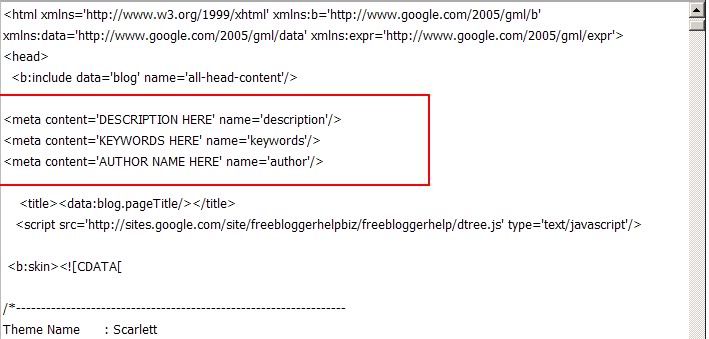
ေရာက္ျပီဆုိရင္ ေအာက္က ပုံေလး ကုိၾကည့္ၾကည့္ပါ .. အဲဒီ့မွာ Meta tag ထည့္ရမယ့္ ေနရာကေလးကုိ ျပထားပါတယ္ ... Code ကုိရွာျပီးေတာ့ ထည့္မယ္ဆုိရင္ေတာ့ ေအာက္က ကုဒ္ ကေလးရဲ႕ေအာက္မွာ Meta tag ကုိ ထည့္မွာ ျဖစ္ပါတယ္ ..


<b:include data='blog' name='all-head-content'/>


Click ! Image to zoom!


အဲဒီ့ေနရာကေလးမွာ ေအာက္က ကုဒ္ကေလးကုိ ယူျပီးေတာ့ ထည့္ပါမယ္ ..


<meta content='DESCRIPTION HERE' name='description'/>
<meta content='KEYWORDS HERE' name='keywords'/>
<meta content='AUTHOR NAME HERE' name='author'/>


DESCRIPTION HERE = မွာေတာ့ ကုိယ့္ Blog ရဲ႕ ေခါင္းစဥ္ကေလးကုိ ထည့္ပါမယ္ ..
KEYWORDS HERE = ဆုိတာမွာေတာ့ မိမိ က ဘာေရးတာလဲ ကဗ်ာလား .. နည္းပညာလား ေပါ့.. နည္းပညာ ဆိုရင္ နည္းပညာ ဆုိျပီးေတာ့ ထည့္လုိက္ပါ့မယ္ ..
AUTHOR NAME HERE = ဆုိတာမွာေတာ့ ကုိယ့္ရဲ႕ နာမည္ကုိ ထည့္ပါမယ္ ....

အဲဒီ့မယ္ ထည့္တဲ့ အခါမွာ Description နဲ႕ Keyword ကုိ မွားျပီး မထည့္ေစခ်င္ပါဘူးခင္ဗ်ာ ... အဲဒီ့လုိ ထည့္တဲ့အခါမွာ search engine ေတြက မိမိရဲ႕ site ကုိ Ban သြားႏုိင္ပါတယ္ ... လုပ္ရတာလည္း သိပ္မခက္ပါဘူးခင္ဗ်ာ .. အဆင္ေျပ မယ္လုိ႕ ေမွ်ာ္လင့္ပါတယ္
သည္ဆိုဒ္ေလး ျဖစ္ဖို႕ က်ေနာ္ စိတ္ကူးယဥ္ခဲ့တာ ျကာပါျပီဗ်ာ.. စုေဆာင္းထားသမွ်ေလးေတြနဲ႕ ျကိဳးစားထူေထာင္လိုက္ပါျပီ။ က်ေနာ့္ရဲ႕ ျမင္ဆရာ kp-3 ကိုအားက်မိလို႕ပါ။ အားေပးမွဳကိုအစဥ္ေလးစားလွ်က္ပါ။ တုန္ျပန္မွဳေလးတစ္ခုအေနနဲ႕...စကားေလးတစ္ခြန္းဘဲ ခ်န္ခဲ့ရင္ ေက်နပ္ပါျပီ။ ေအာင္ေအာင္(မကစ)
ဘေလာ့ခရီးသည္သို႕ { ဒီမွာ } သြားလိုက္ပါ
ဘေလာ့ဆုိင္ရာနည္းပညာမ်ား{ ဒီမွာ } သြားလိုက္ပါ
စြယ္စုံစာအုပ္စင္{ ဒီမွာ } သြားလိုက္ပါ

ေဇာ္ဂ်ီ-ယူနီကုဒ္ 5.1 ေျပာင္း Box ထည့္ျခင္း


Blogspot သံုးသူေတြ အတြက္ကေတာ့ Head နဲ႔ Body ၾကားမွာ ဒီကုဒ္ေလး ထည့္ေပးရပါမယ္။
<script src=’http://ngwestar.googlepages.com/z-51.js’ type=’text/javascript’/>

က်ေနာ့္ရဲ့ Blogspot မွာ အစမ္းလုပ္ထားတာကို ဒီမွာ (Click Here) ၾကည့္ပါ။
Wordpress ကို Run ျပီး သံုးသူေတြကေတာ Page Template, Main Index Template ထဲမွာ ထည့္ရပါမယ္။ ပံုမွာ ျပထားပါတယ္။
အခုစမ္းတဲ့ဟာက mmthinker.net မွာ ျမင္ေနရတဲ့ ေဘာက္စ္ကေလးပဲ ျဖစ္ပါတယ္။
အဲဒီေဘာက္စ္ကေလး ေပ်ာက္ေနေစခ်င္ရင္ ေဘာက္စ္မွာပါတဲ့ Cross ေလးကို Click ပါ။ ျပန္ေပၚေစခ်င္ရင္ Refresh ျဖစ္ေစ၊ F5 ျဖစ္ေစ လုပ္လိုက္ပါ။
ေဘာက္စ္တပ္ျပီးတဲ့ေနာက္ စမ္းၾကည့္တဲ့ အခါ စာလံုးေတြဟာ ဖြာတာတာျဖစ္ေနတယ္၊ ဟထိုး၊ အသတ္ေတြ ေရြ႕ေနတယ္ဆိုရင္ ေအာက္မွာ ေပးထားတဲ့ Myanmar3 ကို Install လုပ္လိုက္ပါ။ ျပီးရင္ HTML ထဲက Font Family မွာ ရွိျပီးသား Zawgyi အျပင္၊ ေဘးမွာ Myanmar3 လုိ႔ ထည့္လိုက္ပါ။ ရွင္းလင္းစြာ ေပၚလာပါလိမ့္မယ္။ ဒါဆိုရင္ စတန္းဒတ္ေဖာင့္အတြက္ သင့္ရဲ့စာေတြ အသင့္ျဖစ္ပါျပီ။
စမ္းသပ္သံုးစြဲျပီး အၾကံဥာဏ္မ်ားကို Myanmar Font Converter မွာ ျဖစ္ေစ၊ ဒီဘေလာ့ဂ္မွာျဖစ္ေစ ေပးၾကပါလို႔ ေမတၱာရပ္ခံပါတယ္။ လုိအပ္တာေတြ ထပ္မံျဖည့္သြင္းႏိုင္ဖို႔ ျဖစ္ပါတယ္။
မွတ္ခ်က္
- How to put Convertor Combo Box နဲ႔ How to put Converter box in Wordpress ကို ျပန္ေရးထားတာ ျဖစ္ပါတယ္။
- ဒီ Box ျပဳလုပ္ျခင္းနဲ႔ ပတ္သက္ျပီး It’s first Off-Line On-the-Fly Myanmar Fonts Converter by The The Aye (Solveware) and Soe Min @ Mark လို႔ ေရးထားတာလည္း ေတြ႔ရပါတယ္။
- Myanmar 3 ေဒါင္းလုဒ္ လုပ္ရန္ Click Here or Click Here


သည္ဆိုဒ္ေလး ျဖစ္ဖို႕ က်ေနာ္ စိတ္ကူးယဥ္ခဲ့တာ ျကာပါျပီဗ်ာ.. စုေဆာင္းထားသမွ်ေလးေတြနဲ႕ ျကိဳးစားထူေထာင္လိုက္ပါျပီ။ က်ေနာ့္ရဲ႕ ျမင္ဆရာ kp-3 ကိုအားက်မိလို႕ပါ။ အားေပးမွဳကိုအစဥ္ေလးစားလွ်က္ပါ။ တုန္ျပန္မွဳေလးတစ္ခုအေနနဲ႕...စကားေလးတစ္ခြန္းဘဲ ခ်န္ခဲ့ရင္ ေက်နပ္ပါျပီ။ ေအာင္ေအာင္(မကစ)
ဘေလာ့ခရီးသည္သို႕ { ဒီမွာ } သြားလိုက္ပါ
ဘေလာ့ဆုိင္ရာနည္းပညာမ်ား{ ဒီမွာ } သြားလိုက္ပါ
စြယ္စုံစာအုပ္စင္{ ဒီမွာ } သြားလိုက္ပါ

Printer Friendly ဘေလာ႔ဂ္ပုိ႔စ္ေလးမ်ား ဖန္တီးျခင္း

အားလုံးပဲ မဂၤလာပါခင္ဗ်ာ.

ဒီတစ္ခါေတာ႔ ကၽြန္ေတာ္ေလးစားခ်စ္ခင္ရပါေသာ ဘေလာ႔ဂ္မိတ္ေဆြ အေပါင္းအသင္းမ်ားနဲ႔ စာဖတ္သူမိတ္ေဆြမ်ားအတြက္ အင္မတန္မွ အသုံး၀င္မယ္႔ နည္းပညာေလးတစ္ခု မွ်ေ၀ခ်င္ပါတယ္.

ကၽြန္ေတာ္တုိ႔ ဘေလာ႔ဂ္ပုိ႔စ္ေလးေတြ ေရးၾကတယ္၊ ဖတ္ၾကတယ္၊ တစ္ခ်ိဳ႔ပုိ႔စ္ေလးေတြကုိ ၾကိဳက္ႏွစ္သက္လုိ႔ bookmark လုပ္ျပီး သိမ္းထားၾကတယ္. ဟုတ္တယ္ဟုတ္.

တစ္ခ်ိဳ႔ပုိ႔စ္ေလးေတြကုိက်ေတာ႔ သြားရင္းလာရင္း ဖတ္ဖုိ႔ပဲ ျဖစ္ျဖစ္၊ တမင္သက္သက္ အမွတ္တရ သိမ္းထားခ်င္လုိ႔ပဲ ျဖစ္ျဖစ္ Print out ေလး လုပ္ျပီး သိမ္းထားခ်င္မွာေပါ႔.

ဟာ. ဒါမ်ားကြာ. File Menu>Print ႏွိပ္ (or) Ctrl+P ႏွိပ္ျပီး Print ထည္႔လုိက္. ျပီးေတာ႔ သိမ္းထားလုိက္ေပါ႔လုိ႔ ေျပာလိမ္႔မယ္.

ရေကာင္းရပါလိမ္႔မယ္. မတူပါဘူး.

ဟုတ္မဟုတ္. အခုပဲ ကၽြန္ေတာ္ေရးေနတဲ႔ ဒီပုိ႔စ္ေလးကုိ စမ္းျပီး ခင္ဗ်ားအခု သုံးေနတဲ႔ Web Browser (IE or Firefox or Safari or Whatever) ကေန Print Preview ၾကည္႔ၾကည္႔လုိက္ပါ. ခင္ဗ်ားအေနနဲ႔ ဘာေတြ ေတြ႔လာရမယ္ထင္သလဲ.

ခင္ဗ်ား Print လုပ္ခ်င္တဲ႔ ပုိ႔စ္ေလးတင္မကဘူး. တစ္ျခားေသာ မသက္ဆုိင္တဲ႔ အရာေတြ (ဥပမာ- ဘေလာ႔ဂ္ Header ေတြ၊ Sidebar ေတြ၊ တစ္ျခားတစ္ျခားေသာ ပုိ႔စ္နဲ႔မသက္ဆုိင္တဲ႔ element ေတြကုိပါ) Print လုပ္မိျပီးသား ျဖစ္ေနပါလိမ္႔မယ္.

ဒီေတာ႔ ဘာျဖစ္လဲ.

ပုိ႔စ္သက္သက္ေလး ဖတ္ခ်င္တာကုိ မလုိတာေတြအတြက္ပါ Print လုပ္ေနရတာေၾကာင္႔ စာရြက္ေတြ၊ မင္ေတြကုိ ျဖဳန္းတီးရာလည္းေရာက္ပါတယ္. ပုိဆုိးတာက ကုိယ္ဖတ္ခ်င္သလုိ ပုိ႔စ္ေလးကလည္း သပ္သပ္ရပ္ရပ္ေလး ထြက္မလာေတာ႔ဘူးေပါ႔ဗ်ာ.

ကဲ. ကၽြန္ေတာ္လည္း ရွင္းျပေနတာနဲ႔ ေလေၾကာေတာ္ေတာ္ရွည္သြားျပီ. အရင္ဆုံး ဘာေၾကာင္႔ ဒီလုိျဖစ္ရတယ္ဆုိတာကို Overview Idea ရေစခ်င္လုိ႔ပါ.

ဒါဆုိ ကၽြန္ေတာ္တုိ႔ ဘာလုပ္သင္႔သလဲ.

မလုိတာေတြကုိ ေဘးဖယ္ျပီး ပုိ႔စ္သက္သက္ေလးပဲ Print လုပ္ႏုိင္ေအာင္ လုပ္ရေတာ႔မွာေပါ႔. ဟုတ္တယ္ဟုတ္?

ကၽြန္ေတာ္တုိ႔ ခုေရးေနတာက ဘေလာ႔ဂ္ပုိ႔စ္ေတြပါ. ၀က္ဘ္ဆုိက္ေတြလုိ Print Function ကုိ အလြယ္တကူ ထည္႔သုံးလုိ႔ မရပါဘူး. ဘေလာ႔ဂ္မွာက သူ႔ဥပေဒသနဲ႔သူရွိပါတယ္. ဒါကုိပဲ ကၽြန္ေတာ္တုိ႔က manipulate လုပ္ျပီး ကုိယ္႔စိတ္ၾကိဳက္ ျပဳျပင္သုံးစဲြယူရမွာပါ.

ဒီ႔အတြက္ ကၽြန္ေတာ္ သုံးနည္းေလာက္ေတြ႔မိပါတယ္. အဲဒီ႔ထဲကမွ အလြယ္ကူဆုံး၊ အရုိးရွင္းဆုံးနဲ႔ အေကာင္းမြန္ဆုံးနည္းေလးတစ္ခုကုိ ေ၀မွ်ခ်င္ပါတယ္. ကၽြန္ေတာ္ဖတ္မိသမွ် Plugin ေလးေတြထဲမွာ ဒီနည္းလမ္းေလးက သက္ဆုိင္ရာ ပုိ႔စ္ေလးေတြကုိသာ မကဘူး. ေကာ္မန္႔ေလးေတြကိုပါ Print လုပ္ေပးလုိ႔ ဒါေလးကို ေရြးခ်ယ္ျပီး ေဆြးေႏြးျဖစ္တာပါ.

ကုဒ္ဒင္းထည္႔ေပးရမယ္႔ အဆင္႔ႏွစ္ဆင္႔ပဲ လုိပါတယ္.

(၁) တန္းပလိတ္ထဲ ၀င္ျပင္မယ္. </head> Tag မတုိင္ခင္ေလးမွာ ကုဒ္ဒင္းတစ္ခ်ိဳ႔ ထည္႔ေပးရမယ္.

(၂) သက္ဆုိင္ရာ ဘေလာ႔ဂ္ပုိ႔စ္ေလးေတြမွာ Print Button ေလးေပၚေအာင္လုိ႔ ေနာက္ထပ္ ကုဒ္ဒင္းေလးေတြ တန္းပလိတ္ထဲမွာပဲ ထည္႔ေပးရမယ္.

ဒါပါပဲ.

အုိေကေနာ္. သီ၀ရီပုိင္းအရ ရွင္းသြားျပီ. ဒီေလာက္နားလည္ရင္ ကၽြန္ေတာ္တုိ႔ ေရွ႔ဆက္လုိ႔ရပါျပီ. အဓိကက ကုိယ္ဘာလုပ္ေနတယ္ဆုိတာကုိ ကုိယ္တုိင္အရင္နားလည္ေနဖုိ႔ပါပဲ.

ကဲ. ထုံးစံအတုိင္းေပါ႔ဗ်ာ. တန္းပလိတ္ကုိ edit လုပ္ၾကရေအာင္.

အဆင္႔ (၁) CSS Style Code ထည္႔ျခင္း

တန္းပလိတ္ကုိသြားပါ. ျပီးရင္ Edit ႏွိပ္ပါ. </head> ဆုိတဲ႔ tag ေလးကို ေတြ႔ေအာင္ရွာပါ. ေတြ႔ျပီဆုိရင္ အဲဒီ႔အေပၚကပ္လ်က္ေနရာေလးမွာ ဒီကုဒ္ဒင္းေလးေတြကုိ ကူးထည္႔ေပးလုိက္ပါခင္ဗ်ာ.

<style media='print' type='text/css'>
#header-wrapper, #header, .header, #sidebar-wrapper, .sidebar, #footer-wrapper, #footer, .date-header, .post-meta-data, .comment-link, .comment-footer, #blog-pager, #backlinks-container, #navbar-section, .subscribe_notice, .noprint {display: none;}
#main-wrapper {width: 95%; overflow: visible !important;}
</style>

အဆင္႔ (၂) Print Button Link ထည္႔ျခင္း

ဒီလင္႔ခ္ေလးကုိ ထည္႔ဖုိ႔ တန္းပလိတ္ကုိ ျပန္သြားပါ. ျပီးရင္ Expand Widget Tempate ဆုိတဲ႔ Box ေလးကုိ Check လုပ္ျဖစ္ေအာင္ လုပ္လုိက္ပါ.

တန္းပလိတ္ထဲမွာ ဒါေလးကို ေတြ႔ေအာင္ရွာပါ.

<p><data:post.body/></p>

အဲဒီ႔လုိင္းေလးရဲ႔ ေနာက္မွာ ကပ္ျပီးေတာ႔ ေအာက္ပါ စတုိင္လ္ငါးမ်ိဳးထဲက မိမိၾကိဳက္ႏွစ္သက္ရာ စတုိင္လ္တစ္ခုခုရဲ႔ ကုဒ္ဒင္းေလးေတြကုိ ကူးထည္႔ေပးလုိက္ပါ. စတုိင္လ္သုံးမ်ိဳးေပးထားပါတယ္. ၾကိဳက္ရာ စတုိင္လ္ကုိ ယူသုံးပါ. အထဲက စာေလးေတြကုိလည္း မိမိၾကိဳက္ႏွစ္သက္ရာ ေျပာင္းလဲေရးသားႏိုင္ပါတယ္.

ဥပမာ. ပုံႏွိပ္ရန္၊ Print ထုတ္ရန္၊ ဘလာဘလာဘလာ ေပါ႔.

အဲ. ဘလာဘလာဘလာေတာ႔ တကယ္သြားမေရးနဲ႔ေနာ္. ဟတ္ဟတ္ဟတ္.

ကူးထည္႔ေပးရမည္႔ ကုဒ္ဒင္းႏွင္႔ အမွန္တကယ္ ျမင္ရမည္႔ ပုံမ်ား

Style (1)

<b:if cond='data:blog.pageType == "item"'>
<a href='javascript:window.print()'>Print this post</a>
</b:if>

ျမင္ရမည္႔ပုံ


Print this post


Style (2)

<b:if cond='data:blog.pageType == "item"'>
<form> <input type="button" value="Print This Page" onClick="window.print()" /> </form>
</b:if>

ျမင္ရမည္႔ပုံ


Style (3)

<b:if cond='data:blog.pageType == "item"'>
<span style='background: url(http://bloggerbuster.com/images/print.gif) left no-repeat; padding-left: 20px;'><a href='javascript:window.print()'>Print this post</a></span>
</b:if>

ျမင္ရမည္႔ပုံ


Print this post


Style (4)

<b:if cond='data:blog.pageType == "item"'>
<span style='background: url(http://bloggerbuster.com/images/print.gif) left no-repeat; padding-left: 20px;'><a href='javascript:window.print()'>Printer Friendly</a></span>
</b:if>

ျမင္ရမည္႔ပုံ


Printer Friendly


Style (5)

<b:if cond='data:blog.pageType == "item"'>
<span style='background: left no-repeat; padding-left: 20px;'><a href='javascript:window.print()'><img alt='Print' height='25' src='http://bloggerbuster.com/images/print.gif' width='25'/></a></span>
</b:if>

ျမင္ရမည္႔ပုံ


Print


ဒါပါပဲခင္ဗ်ာ.

အားလုံးလုပ္ျပီးသြားလုိ႔ မိမိဖာသာ မိမိ စမ္းသပ္ခ်င္တယ္ဆုိရင္ ကုိယ္ ပရင္႔ထုတ္ခ်င္တဲ႔ ပုိ႔စ္ေလးတစ္ခုခုရဲ႔ ေခါင္းစဥ္ကုိ ႏွိပ္လုိက္ပါ. ပုိ႔စ္တစ္ခုလုံး ပြင္႔က်လာပါလိမ္႔မယ္. ပုိ႔စ္ရဲ႔ ေအာက္ဆုံးနားေလးေလာက္ကုိ scroll down လုပ္သြားလုိက္ပါ. ပရင္႔ထုတ္ဖုိ႔ icon ေလး (သုိ႔) စာတမ္းေလးကုိ ေတြ႔တဲ႔အခါက်မွ အဲဒါေလးကို နွိပ္ျပီး ပရင္႔ထုတ္ၾကည္႔ပါ.

သက္ဆုိင္ရာ ပုိ႔စ္ေလးေတြမွာ ရွိေနတဲ႔ ေကာ္မန္႔ေလးေတြကုိပါ ပရင္႔ထုတ္ေပးသြားတာကုိ ၀မ္းသာဖြယ္ရာ ေတြ႔ရပါလိမ္႔မယ္ခင္ဗ်ာ.

အားနည္းခ်က္ေလးေတြလည္း ရွိပါေသးတယ္.

(၁) ပုိ႔စ္ရဲ႔ အေပၚဆုံးမွာ Printer Friendly Icon ေလး ေပၚေနေအာင္ လုပ္ထားရင္ ပုိေကာင္းႏုိင္ပါတယ္.

(၂) ပုိ႔စ္တစ္ခုကုိ ပရင္႔ထုတ္ခ်င္ရင္ အဲဒီ႔ပုိ႔စ္တစ္ခုလုံးေပၚေအာင္ သူ႔ရဲ႔ ေခါင္းစဥ္ကုိ ႏွိပ္ျပီးေရြးတာထက္ ပရင္တာ သေကၤတေလး ေတြ႔တဲ႔ေနရာမွာပဲ ႏွိပ္ျပီး ပရင္႔ထုတ္လုိ႔ရရင္ ပုိေကာင္းသြားႏုိင္ပါတယ္.

အဲဒီ႔ feature ေလးႏွစ္ခုလုံး မရေသးပါဘူး. အဲဒါသူ႔ရဲ႔ အားနည္းခ်က္ေလးေတြပဲ ျဖစ္ပါတယ္. နည္းနည္းပါးပါးေလာက္ ကလိၾကည္႔ရင္း အဆင္ေျပတဲ႔တစ္ေန႔က်ရင္ ၀မ္းသာအားရ ေဖာက္သည္လာခ်ပါဦးမယ္ဗ်ာ.

ေရွ႔ေလွ်ာက္ မိမိႏွစ္သက္ရာ ပုိ႔စ္ေလးမ်ားကုိ ကိုယ္တုိင္ကုိယ္က် ပရင္႔ထုတ္ယူျပီး သိမ္းထားႏုိင္ျပီ ျဖစ္သလုိ ဘေလာ႔ဂါမ်ားအေနနဲ႔ကလည္း စာဖတ္သူအတြက္ အဆင္ေျပေအာင္ ေဟာဒီ႔ Printer Friendly Function ေလးကုိ မိမိတုိ႔ရဲ႔ ဘေလာ႔ဂ္ေလးေတြမွာ ထည္႔သြင္းေပးထားမယ္ဆုိရင္ သိပ္ကုိ အဆင္ေျပပါလိမ္႔မယ္.

ကၽြန္ေတာ္ ေဆြးေႏြးေပးသြားခဲ႔တဲ႔ စတုိင္လ္ (၅) ခုအျပင္ မိမိတုိ႔ ၾကိဳက္ႏွစ္သက္ရာ ပုံေလးေတြ၊ စာေလးေတြနဲ႔လည္း အစားထုိးျပီး ျပဳျပင္ယူႏုိင္ပါတယ္. စိတ္ကူးဥာဏ္ၾကိဳက္သလုိ ကြန္႔ျမဴးႏုိင္ေအာင္ စတုိင္လ္္အမ်ိဳးမ်ိဳး လုပ္ေပးထားတာလည္း ျဖစ္ပါတယ္.

ကဲ. ပုိ႔စ္ေလးကေတာ႔ ဒီေလာက္ပါပဲ. ေနာက္ေနာင္ ပုိ္ေကာင္းတဲ႔ ျပင္ဆင္ခ်က္ေလးေတြ ေတြ႔ရွိခဲ႔ရင္ ျပန္လာျပီး update လုပ္ေပးပါဦးမယ္.

စာဖတ္သူမိတ္ေဟာင္းမိတ္သစ္မ်ား၊ ဘေလာ႔ဂါမ်ားအားလုံး စိတ္၏ ခ်မ္းသာျခင္း၊ ကုိယ္၏ က်န္းမာျခင္းနဲ႔ ျပည္႔စုံႏုိင္ၾကပါေစဗ်ား…

Acknowledgement:

ဒီေနရာက ပုိ႔စ္ေလးကုိ သင္႔ေတာ္သလုိ ဘာသာျပန္ဆုိ ေရးသားထားတာ ျဖစ္ပါတယ္.

အားလုံးကုိ ခ်စ္ခင္ေလးစားလ်က္

ရန္ေအာင္.
သည္ဆိုဒ္ေလး ျဖစ္ဖို႕ က်ေနာ္ စိတ္ကူးယဥ္ခဲ့တာ ျကာပါျပီဗ်ာ.. စုေဆာင္းထားသမွ်ေလးေတြနဲ႕ ျကိဳးစားထူေထာင္လိုက္ပါျပီ။ က်ေနာ့္ရဲ႕ ျမင္ဆရာ kp-3 ကိုအားက်မိလို႕ပါ။ အားေပးမွဳကိုအစဥ္ေလးစားလွ်က္ပါ။ တုန္ျပန္မွဳေလးတစ္ခုအေနနဲ႕...စကားေလးတစ္ခြန္းဘဲ ခ်န္ခဲ့ရင္ ေက်နပ္ပါျပီ။ ေအာင္ေအာင္(မကစ)

ဘေလာ့ခရီးသည္သို႕ { ဒီမွာ } သြားလိုက္ပါ
ဘေလာ့ဆုိင္ရာနည္းပညာမ်ား{ ဒီမွာ } သြားလိုက္ပါ
စြယ္စုံစာအုပ္စင္{ ဒီမွာ } သြားလိုက္ပါ