Tuesday, 26 May 2015

ဘေလာ့မွာ total post - total- comment - total pages ေလးေတြထည့္နည္း


အားလုံးးမဂၤလာပါေနာ္  သည္ေန႕တင္ေပးမဲ့ နည္းပညာေလးကေတာ့ ဘေလာ့ကာသမားေတြအတြက္ေပါ့
မိမိတို႕ဘေလာ့မွာ  
total post
total  comment
total pages
ဆိုတာေလးထားတဲ့ နည္းလမ္းေလးျဖစ္ပါတယ္... လုပ္ရတာလည္းးအရမ္းးကို လြယ္ကူပါတယ္...
 လုပ္နည္းကေတာ့  သိပ္ကိုရိုးးရွင္းးလြန္းပါတယ္... ေအာက္မွာ ရွင္းးျပမယ္ေနာ္...

   ►1.  Login လုပ္လုိက္ပါ ဘေလာ့ကာကို
   ►2.  Layout ကိုကလစ္ရပါ့မယ္ မိမိတို႕  Dashboard ကေနေပါ့
   ►3.  Add a Gadget ကိုကလစ္ေပးလုိက္ပါ
   ►4.  HTML/Javascript. ကိုကလစ္ျပီး က်လာတဲ့ ေဘာက္ေလးထဲမွာဘဲ
   ►5.  ေအာက္ကေပးထားတဲ့ ကုဒ္ေတြကို ေကာ္ပီယူ ထည့္လိုက္ပါ

post-image
 <script style="text/javascript"> function numberOfPosts(json) { document.write('Total Posts: <b>' + json.feed.openSearch$totalResults.$t + '</b><br>'); } function numberOfComments(json) { document.write('Total Comments: <b>' + json.feed.openSearch$totalResults.$t + '</b><br>'); } function numberOfPages(json) { document.write('Total Pages: <b>' + json.feed.openSearch$totalResults.$t + '</b><br>'); } </script> <ul><li><script src="http://www.aungaungmks.blogspot.com/feeds/posts/default?alt=json-in-script&callback=numberOfPosts"></script></li> <li><script src="http:///www.aungaungmks.blogspot.com/feeds/comments/default?alt=json-in-script&callback=numberOfComments"></script></li> <li><script src="http:///www.aungaungmks.blogspot.com/feeds/pages/default?alt=json-in-script&callback=numberOfPages"></script></li> </ul> <span style="font-size:75%;"><a href="/www.aungaungmks.blogspot.com/" target="_blank" style="color: #FFFFFF">Widgets for Blogger</a></span>


မွတ္ခ်က္   ။      ။   aungaungmks    ဆိုတဲ့ေနရာတိုင္း မိမိတို႕ဘေလာ့အမည္ အစားထိုးေပးပါ။
ဒိုမိန္းပိုင္ရွင္မ်ားကေတာ့ blogspot  ဆိုတာပါျဖဳတ္လိုက္ေပါ့။
ခုလိုအားေပးတဲ့အတြက္ အထူးေက်းဇဴးတင္ပါတယ္... လိုအပ္တာမ်ားရွိပါက.. C-Box မွာေျပာခဲ့ၾကနိဳင္ပါတယ္... အတတ္နိဳင္ဆုံး ၾကိဳးစား ကူညီ မွ်ေ၀သြားပါမည္... 
ဘေလာ့ခရီးသည္ 

ဘေလာ့ခရီးသည္သို႕ { ဒီမွာ } သြားလိုက္ပါ
ဘေလာ့ဆုိင္ရာနည္းပညာမ်ား{ ဒီမွာ } သြားလိုက္ပါ
စြယ္စုံစာအုပ္စင္{ ဒီမွာ } သြားလိုက္ပါ

Monday, 25 May 2015

ဘေလာ့မွာ Post နဲ႕ Comment အေရတြက္ေလးသိျခင္ရင္

ခုတင္တဲ့ အေၾကာင္းရာေလးကေတာ့.. မိမိတို႕ဘေလာ့မွာ  တင္ထားသမွ် ပို႕စ္အေရတြက္ဘယ္ေလာက္ရွိေနျပီ.... ကြန္မက္ေပးထားတာ ဘယ္ေလာက္ရွိေနျပီဆိုတဲ့ မွတ္စုေလးတစ္မ်ိဳးပါဘဲ.. အလြယ္တကူၾကည့္ နိဳင္ သိနိဳင္တဲ့ နည္းေလးမို႕ တင္ထားသင့္ပါတယ္..
လုပ္နည္းကလဲ လြယ္တာမို႕ မွ်ေ၀လိုက္ပါတယ္ေနာ္...

ထည့္နည္းကေတာ့ လြယ္ကူရိုးရွင္းလွပါတယ္...
   ►1.  Login လုပ္လုိက္ပါ ဘေလာ့ကာကို
   ►2.  Layout ကိုကလစ္ရပါ့မယ္ မိမိတို႕  Dashboard ကေနေပါ့
   ►3.  Page Elements
   ►4.  Add a Gadget ကိုကလစ္ေပးလုိက္ပါ
   ►5.  HTML/Javascript. ကိုကလစ္ျပီး က်လာတဲ့ ေဘာက္ေလးထဲမွာဘဲ
   ►6.  ေအာက္ကေပးထားတဲ့ ကုဒ္ေတြကို ေကာ္ပီယူ ထည့္လိုက္ပါ


<script style="text/javascript">

function numberOfPosts(json) {
document.write('Total Posts: <b>' + json.feed.openSearch$totalResults.$t + '</b><br>');
}

function numberOfComments(json) {
document.write('Total Comments: <b>' + json.feed.openSearch$totalResults.$t + '</b><br>');
}

</script>

<ul><li><script src="http://aungsanmks.blogspot.com/feeds/posts/default?alt=json-in-script&callback=numberOfPosts"></script></li>

<li><script src="http://aungsanmks.blogspot.com/feeds/comments/default?alt=json-in-script&callback=numberOfComments"></script></li></ul>
<noscript><a href="http://aungsanmks.blogspot.com" target="_blank">ဘေလာ့ခရီးသည္</a></noscript>


မွတ္ခ်က္   ။            ။ ကုဒ္ေတြထဲက အနီေရာင္ျပထားတဲ့  က်ေနာ္ရဲ႕  လင့္ေတြကို မိမိတို႕ လင့္နဲ႕ အစားထိုးေပးလုိက္ပါေနာ္..
http://aungsanmks.blogspot.com/ 
 
ေအာင္ေအာင္(မကစ) ရဲ႕ ဘေလာ့ခရီးသည္ေလးအား အားေပးေနၾကတဲ့အတြက္ ေက်းဇဴးအထူးတင္ပါတယ္.. 
တုန္႕ျပန္မွဳအေနနဲ႕ fb like ေလးေတာ့ လုပ္ေပးခဲ့ၾကပါေနာ္.. တတ္စြမ္းသမွ် ေတြ႕ ရွိသမွ်ေလးေတြကို
 ျပန္လည္ မွ်ေ၀ေနပါ့မယ္...။ အဆင္မေျပတာမ်ားရွိခဲ့ပါက... 


ဘေလာ့ခရီးသည္သို႕ { ဒီမွာ } သြားလိုက္ပါ
ဘေလာ့ဆုိင္ရာနည္းပညာမ်ား{ ဒီမွာ } သြားလိုက္ပါ
စြယ္စုံစာအုပ္စင္{ ဒီမွာ } သြားလိုက္ပါ

Monday, 18 May 2015

Recent Posts &; Comments အေရအတြက္ေလးထားမယ္


ဒါကေလးကေတာ့ အသုံး၀င္တယ္လုိ႕လဲဆုိလို႕ရပါတယ္ .... ကုိယ့္ရဲ႕ Blog မွာ ေနာက္ဆုံး ေရးခဲ့ တဲ႕ ပုိစ့္ေတြ
ျပီးေတာ့ ကုိယ့္ဆီကုိလည္လည္ လာသူေတြေပးသြားတဲ႕ Comments ကေလးေတြကုိ side bar ကေလးမွာ ေဖာ္ျပေပးသြားတာပါ ... လုပ္မယ္ဆုိရင္ေတာ့ သိပ္ေတာ့ မခက္ပါဘူးခင္ဗ်ာ .. ရုိးရုိးကေလးပါပဲ ...
layout => Page element => add wigdet => Html/javascript ကုိ သြားလုိက္ေပါ့ .. ျပီးရင္ေတာ့ေအာက္က code ကေလးေတြကုိ ကူးျပီးေတာ့ ထည့္လုိက္ပါခင္ဗ်ာ .. အဆင္ေျပသြားပါတယ္ .. :)

Recent Posts ေတြအတြက္ဆုိရင္ေတာ့ ဒီေအာက္က ကုဒ္ေနာ္ ...

<script style="text/javascript" src="http://www.geocities.com/asmara.4477/script/recentpost.js"></script><script style="text/javascript">var numposts = 4;var showpostdate = true;var showpostsummary = true;var numchars = 100;var standardstyling = true;</script><script src="ကိုယ့္ Blog ရဲ႕ Url /feeds/posts/default?orderby=published&alt=json-in-script&callback=showrecentposts"></script>

Recent Comments ေတြအတြက္ဆုိရင္ေတာ့ ဒီေအာက္က ကုဒ္ေနာ္ ...

<script style="text/javascript" src="http://www.geocities.com/asmara.4477/script/recentcomment.js"></script><script style="text/javascript">var numcomments = 4;var showcommentdate = true;var showposttitle = true;var numchars = 25;var standardstyling = true;</script><script src="ကိုယ့္ Blog ရဲ႕ Url /feeds/comments/default?alt=json-in-script&callback=showrecentcomments"></script>

အဲဒါကေလးမွာ ကုိယ္ က ဘယ္ႏွခု ေဖာ္ျပမလဲဆုိတာကုိ ျပင္ခ်င္ရင္ေတာ့ 4 ဆုိတဲ့ အေရအတြက္ကေလးကုိ ကုိယ္ၾကဳိက္သေလာက္ကေလးထားေပးလုိက္ပါခင္ဗ်ာ .. ျပီးရင္ေတာ့ ေအာက္မွာကေတာ့ ကုိယ့္ ရဲ႕ blog လိပ္စာကေလးကုိထည့္ေပးလုိက္ေပါ့ေနာ္ .. အဆင္ေျပပါေစခင္ဗ်ာ ..

 တုန္ျပန္မွဳေလးတစ္ခုအေနနဲ႕...စကားေလးတစ္ခြန္းဘဲ ခ်န္ခဲ့ရင္ ေက်နပ္ပါျပီ။ 
 ေအာင္ေအာင္(မကစ) 

ဘေလာ့ခရီးသည္သို႕ { ဒီမွာ } သြားလိုက္ပါ

Blog Comment box ထည့္နည္း


Click ! Image to zoom!

ဒီအခ်က္ကေလးကေတာ့ Blog ေရးတဲ့လူေတြအတြက္ Comment box ကုိ Pop-up အေနနဲ႕ထားခဲ့ရင္ေတာ့ ကိစၥမရွိပါဘူး။ ဒါေပမယ့္ Post ရဲ႕ေအာက္မွာ Comment box ကုိထားခဲ့ရင္ေတာ့ အခုလုိမ်ဳိးေလး ျဖစ္တတ္္ပါတယ္။ တစ္ခ်ဳိ႕ Blog ေတြမွာျမင္ဖူးၾကမွာပါ။ကုိယ္ၾကဳိက္တဲ့ပုိစ့္ကုိ Comment ေပးဖုိ႕အတြက္ Post comment ဆုိတဲ့ Buttom ကေလးက မေပၚပဲနဲ႕ အေပၚထိပ္ပုိင္းကေလးပဲေပၚေနတာကေလးပါ။ ကုိယ္ကေတာ့ Comment ေပးမယ္ဆုိျပီးေတာ့ေရးျပီးသြားျပီ ဒါေပမယ့္လည္း အဆုံးသတ္ဖုိ႕အတြက္ အဲဒီ ခလုပ္ကေလးက မေပၚေတာ့ Comment ကလည္း မေရးျဖစ္ေတာ့ဘူးျဖစ္ျဖစ္သြားပါတယ္။ ျဖတ္ျပီးေတာ့ ေျပာခ်င္လုိ႕ပါ။ :) :)
စာဖတ္သူမ်ားအေနနဲ႕ Blog တစ္ခုမွာ ဖတ္ျပီးသြားရင္ Comment ကေလးေပးေစခ်င္ပါတယ္ခင္ဗ်ာ. ဘာလုိ႕လဲဆုိေတာ့ မိတ္ေဆြတုိ႕ရဲ႕ Comment တစ္ခုက Blog ေရးသားသူေတြအတြက္ တကယ့္ကုိအားပါပဲ။ Blog ေရးတဲ့ သူေတြကလည္း ကုိယ့္ရဲ႕ Blog ကုိ၀င္၀င္ခ်င္းမွာ စစ္မိတာကေတာ့ ကုိယ့္ Blog မွာ ဘယ္သူေတြ မ်ား ဘယ္လုိ Comment ကေလးေတြ ေပးသြားလဲဆုိတာကေလးကုိ ရွာမိၾကပါတယ္။ သီခ်င္းဆုိတဲ့ လူေတြက်ေတာ့ လက္ခုပ္သံ ရွာစားၾကတဲ့ဘ၀ေပါ့ ၊ Blog ေရးတဲ့သူေတြက်ေတာ့လည္း Comment ရွာစားၾကတဲ့ဘ၀ေပါ့ေနာ္။ .. Blog မွာမွ မဟုတ္ပါဘူး .. ဥပမာ ။ ။ ဖုိရမ္တစ္ခုမွာ ကိုယ္က Topic တစ္ခု ကုိ ဖြင့္ခဲ့တယ္ေပါ့ေနာ္. အဲဒါေနာက္တစ္ခါ၀င္ၾကည့္တဲ့အခါကေတာ့ ကုိယ့္ရဲ႕ Topic ေအာက္မွာ ေဆြးေႏြးထားတာကေလးရွိေစခ်င္ပါတယ္။။ အဲဒီ့လုိပါပဲ။ Blog ေရးတဲ့သူေတြအတြက္လည္း Comment တစ္ခုကုိလည္း ေစာင့္ေမွ်ာ္ေနၾကတဲ့ဘ၀ပါဗ်ာ။။ ေရးေနရင္းနဲ႕ ပုိစ့္က Spam ျဖစ္ေတာ့မယ္။ စမွျဖစ္ေတာ့မယ္။ အခုလုိမ်ဳိးျပႆနာကေလးေတြၾကဳံလာခဲ့တယ္ဆုိရင္ေတာ့ ျပင္ၾကည့္ရေအာင္ပါ။

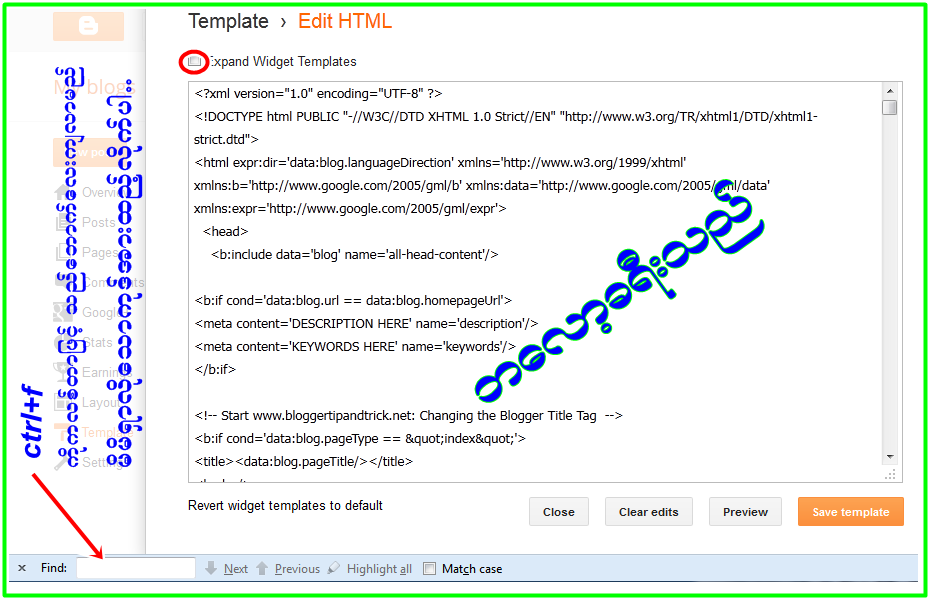
၁။ Layout => Edit html အဲဒီ့ကုိသြားလုိက္ပါ။
၂။ Ctrl+F ကုိႏွိပ္ျပီးေတာ့ေအာက္က ကုဒ္ကေလးကုိရွာလုိက္ပါ။

<iframe allowtransparency='true' class='blogger-iframe-colorize' frameborder='0' height='275' id='comment-editor' scrolling='auto' src='' width='100%'/>

အဲဒီအထဲမွာမွ အေပၚက အနီကေလးနဲ႕ျပထားတဲ့ 275 ဆုိတဲ့ေနရာကေလးမွာ 300 ဆုိျပီးေတာ့ ထားလုိက္ပါ ခင္ဗ်ာ.။
၃။ ျပီးရင္ေတာ့ Save templete ေပ့ါေနာ္။
အဲဒါကေလးကုိလုပ္ေပးလုိက္ရုံပါပဲ ။။။ အဆင္ေျပသြားပါျပီခင္ဗ်ာ။။

သည္ဆိုဒ္ေလး ျဖစ္ဖို႕ က်ေနာ္ စိတ္ကူးယဥ္ခဲ့တာ ျကာပါျပီဗ်ာ.. စုေဆာင္းထားသမွ်ေလးေတြနဲ႕ ျကိဳးစားထူေထာင္လိုက္ပါျပီ။ က်ေနာ့္ရဲ႕ ျမင္ဆရာ kp-3 ကိုအားက်မိလို႕ပါ။ အားေပးမွဳကိုအစဥ္ေလးစားလွ်က္ပါ။ တုန္ျပန္မွဳေလးတစ္ခုအေနနဲ႕...စကားေလးတစ္ခြန္းဘဲ ခ်န္ခဲ့ရင္ ေက်နပ္ပါျပီ။

ဘေလာ့ Comment Box ကေန၇ာလြတ္ၾကီးကိုျဖဳတ္နည္း


ဒီေန႕တင္တာေလးကေတာ့မိမိ၇ဲ႕ဘေလာ့ပိုျပီးလွပသြားေအာင္ကူညီေပးတဲ့နည္းပညာတခုဆိုလည္းမမွားပါဘူး။ဒီကြန္မင့္Boxေအာက္ကအကြက္က
ေန၇ာအက်ယ္ၾကီးျဖစ္ေနေတာ့မိမိ၇ဲ႕ဘေလာ့ဝဘ္ဆိုက္ဒ္ကသိပ္မလွေတာ့ဘူးေပါ့ေနာ္။ဒါေၾကာင့္CommentBoxေအာက္ကေန၇ာအလြတ္ကိုျဖုတ္လိုက္
၇င္မိမိ၇ဲ႕ဘေလာ့ကဝဘ္ဆိုက္ဒ္ကေတာ္ေတာ္ေလးလွပသြားေစပါတယ္။


Design>>>Edit Html>>>ctrL +f တြဲကလစ္ျပီး ေအာက္ကကုဒ္ကိုရွာပါ

  1. <a expr:href='data:post.commentFormIframeSrc' id='comment-editor-src'/>  
ေတြ႕ျပီဆို၇င္အေပၚကကုဒ္၇ဲ႕အဆက္အတိုင္းေအာက္မွာျပထားပါတယ္။ေအာက္ကကုဒ္ကိုျပန္ၾကည့္လိုက္ပါ။

  1. <a expr:href='data:post.commentFormIframeSrc' id='comment-editor-src'/>  
  2. <iframe allowtransparency='true' class='blogger-iframe-colorize blogger-comment-from-post' frameborder='0' <span style="color: red;">height='410</span>' id='comment-editor' name='comment-editor' src='' style='display: none' width='100%'/>  
  3. <b:else/>  
  4. <h4 id='comment-post-message'><data:postCommentMsg/></h4>  
  5. <p><data:blogCommentMessage/></p>  
  6. <data:blogTeamBlogMessage/>  
  7. <a expr:href='data:post.commentFormIframeSrc' id='comment-editor-src'/>  
  8. <iframe allowtransparency='true' class='blogger-iframe-colorize blogger-comment-from-post' frameborder='0' <span style="color: red;">height='410</span>' id='comment-editor' name='comment-editor' src='' width='100%'/>  
မွတ္ခ်က္။ ။height=410ဆိုျပီး၂ခု၇ွိပါတယ္။ဥပမာ=၂၅ဝ-၂၆ဝအျဖစ္ေျပာင္းေပးလိုက္ပါ။မိမိ၇ဲ႕ဘေလာ့နဲ႕ကိုက္ညီေအာင္ေျပာင္းေပးလိုက္ပါ။
သည္ဆိုဒ္ေလး ျဖစ္ဖို႕ က်ေနာ္ စိတ္ကူးယဥ္ခဲ့တာ ျကာပါျပီဗ်ာ..

မိမိဘေလာ့ ကြန္မက္မွာ Emoticons ေလးထားၾကမယ္

emoticons, smileys, blogger, tricks
မိမိတို႕ ဘေလာ့ comment  မွာ ပုံေလးေတြ ထားေပးမယ္ေနာ္...

Step 1.

  • ဘေလာ့ကာ singin ၀င္ပါ- Design - Edit HTML - Expand Widget Template  ကို(အမွန္ျခစ္ေပးပါ)
မိမိသုံးတဲ့ ဘေလာ့ကာ ပုံစံက တမ်ိဳးဆို ေအာက္က တိုင္းသြားရမယ္.... ပုံစံ ၂ မ်ိဳးရွိတာမို႕ပါ.
  • Go to Dashboard - Template - Edit HTML - Proceed - Expand Widget Template ဆိုတာကို(အမွန္ျခစ္ခဲ့ေပးပါ)

Step 2. (CTRL + F) ရဲ႕ အကူညီနဲ႕ ေအာက္က ကုဒ္ကို ရွာမယ္ေနာ္...

  • For previous commenting system: ပုံစံအတြက္ဆို ေအာက္ကကုဒ္ကိုရွာပါ
<h4 id='comment-post-message'><data:postCommentMsg/></h4>
  • For threaded comments:ပုံစံအတြက္ဆို ေအာက္က ပုံစံ ရွာပါ
<div class='post-footer-line post-footer-line-3'>

Step 3. ေတြ႕႔ျပီဆိုတာနဲ႕.... ေအာက္ကေပးးထားတဲ့ ကုဒ္ေတြကို ေနရာခ်မယ္..ထည့္မယ္.
  (၁)  For previous အတြက္ <h4 id='comment-post-message'><data:postCommentMsg/></h4>  သူ႕အေပၚကေန ကပ္ျပီးး ေအာက္က ကုဒ္ေတြကို ထည့္ပါ။

 (၂) For threaded အတြက္ဆိုရင္ေတာ့   <div class='post-footer-line post-footer-line-3'> သူရဲ႕ ေအာက္မွာကပ္ျပီးး  ထည့္ရပါမယ္.
ေအာက္ကကုဒ္ေတြကေတာ့  ထည့္ရမဲ့ကုဒ္ေတြပါ.....
<b:if cond='data:blog.pageType == "item"'>
<div style=' width: 450px; text-align: left; border: 1px dashed #0084ce; background: transparent; padding: 10px; color:#000000; font-weight:bold; '>
<img border='0' src='https://blogger.googleusercontent.com/img/b/R29vZ2xl/AVvXsEjWKONS6E9i3DCiTy_QzT4pY3Yo6Ux7HzZIBb1QYi3HbNy2p6J0sgOE5TIQFVdeyQ6rogfovQkDv3KzNlXh4oqv508wgKEYphh00MuZ5fpsINoeBxoyqrMs6O-xAIo5Sm40ecNJnMOdANCe/s1600/helplogger.blogspot.com(1).gif'/> :a
&#160;
<img border='0' src='https://blogger.googleusercontent.com/img/b/R29vZ2xl/AVvXsEgCosQ-pV4zuqeSJtovjJl64kdxkx8T9rzHeOVhC_bsiT_1qWItcHEIBGJw8dFaCPJHY69_mDLG33US4hIxZ2pxltfc3Lq7kHJ6Vwf2k4pwSAUUt9rJ_Mc8QMle_IbJ0iYSGhxLuI5zq6Sx/s1600/helplogger.blogspot.com+(2).gif'/> :b
&#160;
<img border='0' src='https://blogger.googleusercontent.com/img/b/R29vZ2xl/AVvXsEjZOdhST67onE3HngosWLIz9-q1qS3ZtfaTMzf6yZMwNNgVC6zWoRVILzenNvAs2YAL1hD2QY4oeysZ9mzjBaW6gX0vsmXCBTCnyD6bntbKJ8-xpS3vU5R9MaoOALue7uuGy2wkJUk2m2FK/s1600/helplogger.blogspot.com(3).gif'/> :c
&#160;
<img border='0' src='https://blogger.googleusercontent.com/img/b/R29vZ2xl/AVvXsEiWmHgDdIzyZCKxuxg7-UYOB_i9hrQufrRN65WReyJDjqbp-uruWKV9p4S902RIJO1a4vBTj7PLTQuouSF-6IReKqquZmDBHINQ42LLrr58-e4YI7-O_Dnun3NPNTIibv6OZ3sp5rCC584m/s1600/helplogger.blogspot.com(4).gif'/> :d
&#160;
<img border='0' src='https://blogger.googleusercontent.com/img/b/R29vZ2xl/AVvXsEguFwTJrDgjAyqiqM2eAS2Dl_6pBrsbAXs1tf5jsltTh8YPfMzLp1kv87FmwWYMlhXWuLc-TkApQOYaX9vLH3CVue732DiauoGYLErnmspR2fU-w4MkWl3KYDTc7FLj6ZNfHrH21sLKWUlp/s1600/helplogger.blogspot.com(5).gif'/> :e
&#160;
<img border='0' src='https://blogger.googleusercontent.com/img/b/R29vZ2xl/AVvXsEiGiheiGvZsMmYyAD19JRi1GKTLYLZWGItSJF8Z_MEetn_SoAsw-8ObChzI1xIhAXs636NtPwKMuefa_4vFp_cWzR5tiKUue0O3gRAhQ5MwcDCieWAYzjHqyNV2GnoX9pPr5dLgLFtxRGn6/s1600/helplogger.blogspot.com(6).gif'/> :f
&#160;
<img border='0' src='https://blogger.googleusercontent.com/img/b/R29vZ2xl/AVvXsEjoCzLVW5wOygD57oBX2Fa91UguBD-sn7BCCsOcYT-SXYz1ZLrndlm8N54kc8Ot6lgikkzZ3WHAF6iBc6PBvXTNGlbvYMYIskscO9xETtRo0dasm9TAVg9JxQYlsb9LTNKn_NTlyp8W_5X3/s1600/helplogger.blogspot.com(7).gif'/> :g
&#160;
<img border='0' src='https://blogger.googleusercontent.com/img/b/R29vZ2xl/AVvXsEjPhdEdKfQe1XQytF8jdwQOtZx8pgXlcf53L-gAUKMxqJBeOxzyr2gV9FnhGszxK69p0fcGdPRx2SjjJNJ3YX2Jb4miZEzyQI-0E4tsB6TCDlXaE1wTmd2I0w1j9eHk_2aq0-d_iLtMmBoC/s1600/helplogger.blogspot.com(8).gif'/> :h
&#160;
<img border='0' src='https://blogger.googleusercontent.com/img/b/R29vZ2xl/AVvXsEgslDu5I8S2Ye1cwLCwyx4FoU5bjqV4tNU1GX0WICi7_3Vi8hf3g124spzQ1zefaqJAAJsF4XGUUSV9edhiPGO2aLWNMTytfEhZ0jFiRJEGsSP4gHDQs892ngtShiviQD_NzItNbKehijQ8/s1600/helplogger.blogspot.com(9).gif'/> :i
&#160;
<img border='0' src='https://blogger.googleusercontent.com/img/b/R29vZ2xl/AVvXsEggo1k5rrQol8CXSfS8QfoZk82OqVaaOoXQx0YEDYoWN3RpoY-ZYVCLEFZM7_-X1AZqp6aSBFXJtfR39KYEUSI_ObR5PVb5ahycTv0Gkw_6LLO9IRUwoXHT9wVArdavLwNFxLK_BbVoAPpu/s1600/helplogger.blogspot.com(10).gif'/> :j
&#160;
<img border='0' src='https://blogger.googleusercontent.com/img/b/R29vZ2xl/AVvXsEgd7A6VsY2qHpeNVl-PA1AMvGqbenlkahijv_rS5xaxK2tw0NvMNa65eHoOp8SxIUG1U6idXKNM8MgRiwJMbDcx4b2TCE7nRKrc1YEAqzntRKI6CKX1GUrPIYlFmruszFL1lEdl1R-FhyphenhyphenSb/s1600/helplogger.blogspot.com(11).gif'/> :k
&#160;
<img border='0' src='https://blogger.googleusercontent.com/img/b/R29vZ2xl/AVvXsEilsO_NCLjisoNOiObRtboerOjxsx0ByPxlhmrzqn_lV3AYbx5IHUjrcatvQovaZeGVA1y1RobHQsK6Syf5QsIW5zRjJjwAnQjrtFvhKkZxMQ0GhBUh9iBc_R9sYjRqxBvVmpK4PzF0U0Yi/s1600/helplogger.blogspot.com(12).gif'/> :l
&#160;
<img border='0' src='https://blogger.googleusercontent.com/img/b/R29vZ2xl/AVvXsEjEU02hjDQRg2_-4gy8wC9Opw08glGhd5_5O-B1-pH9OKiqBjaHPXJDtbMQohdusqa98IKl9q_J-GVuYNS90aEuLIPURXIiKbBJa-0lY2nuoWXWZLwwujHx-iXxuQOAl3CGdSDaMzo006fN/s1600/helplogger.blogspot.com(13).gif'/> :m
&#160;
<img border='0' src='https://blogger.googleusercontent.com/img/b/R29vZ2xl/AVvXsEinpmKHjRm2pg4uAKVnzs4rS890cl2L5lMn_i7srl0crHfBNpTyD3MdIFWGZPAfdY2uPUlAyR6pDIZQhYeGaJWUh8G1hKKKGKCb1-U2W8jAIquYREp3RTXQXulgpwuviUsAP84IxrOHPZIk/s1600/helplogger.blogspot.com(15).gif'/> :n
&#160;
<img border='0' src='https://blogger.googleusercontent.com/img/b/R29vZ2xl/AVvXsEh232gez3Q-799T0gifwXtEiIU-W6M1uoEdBqFa_xiDDk5m5YXKb7ttQPFmQLye0LmZNDJI4TRrHXj9u_fmtZ3t8tiLd7zIaThepZWn026cebUJ4mFcNDbteupT8k1IIt3qw1yN5NXPm70J/s1600/helplogger.blogspot.com(16).gif'/> :o
&#160;
<img border='0' src='https://blogger.googleusercontent.com/img/b/R29vZ2xl/AVvXsEitBm9wWEGJPJB8EgvOM0trOymeDem3OFtoJv-90eju4AXJrvMhDJQpvUmp_TyrNWfiJTH45eYpzHQPimwY7FapFAPXRTizKKVPTlUJBpW9OMIMlGFrQcZisM2Hk-E0XtU_EQ0yLx2wfoR_/s1600/helplogger.blogspot.com(14).gif'/> :p
&#160;
<img border='0' src='https://blogger.googleusercontent.com/img/b/R29vZ2xl/AVvXsEgOjlCBr8NvDXDoqGOVHUZk2OBHu9CwbBXathZLspB-tzdcF_HTVa46OSDT5EWCD_DNLYJmhpeUqupYMHvAdujtcrOSufSVuwQlEHvmOzq_r2isMvfU9OYNN35n0Vm0th_Kbx3zItZM1mUP/s1600/helplogger.blogspot.com(17).gif'/> :q
&#160;
<img border='0' src='https://blogger.googleusercontent.com/img/b/R29vZ2xl/AVvXsEg2y7e4sDyqoWU4ywBaTwdZkkOATXECInWK3AkWMoNU2J1v0pIHbgR30EJwbbr74mdnhscpLa9XJCh43ZQEqE0Y9p8aLeKcRpU1QMHc13CzUJ1_wlbi7eaDP2gwuBFna_wKayNHo4lkIwzQ/s1600/helplogger.blogspot.com(18).gif'/> :r
&#160;
<img border='0' src='https://blogger.googleusercontent.com/img/b/R29vZ2xl/AVvXsEgvGze98ynO0YRyroDuDiY4KnyhuAHIylGtGyppeAf35yI-D3voEthW7vCxNuSTib5Qij4KK44KlOq-t0Plyq6M41WXcnaJmy0-SmIgzooAKHMB763Vx5gaUnsZUl1XzL0vKuTdKvedtgNa/s1600/helplogger.blogspot.com(19).gif'/> :s
&#160;
<img border='0' src='https://blogger.googleusercontent.com/img/b/R29vZ2xl/AVvXsEgUiClpXz3I2hKl1e-kgvwJ7kr2afhp0Qz425_6WzLkJCpFGUpdkyxhihEI8rj_NOagydL58nskQ1zDxklg9OxSLqowtcQ2xD8WFtvzPkM4SoXML8eclStmUzGhmwwb0jcG2HNRmRYCzsZi/s1600/helplogger.blogspot.com(20).gif'/> :t   <a href='http://helplogger.blogspot.com/2012/05/add-facemoods-emoticons-to-your-blogger.html' style='color: rgb(30, 122, 183); font-size: x-small;'>Add smileys to Blogger + </a>
</div></b:if>
မျပီးေသးပါဘူးဗ်ာ  ေနာက္ လုပ္စရာ  ဆစ္ခုက်န္ပါေသးတယ္....သည္းခံပါေနာ္..ဟိဟိ

Step 4. ေအာက္ကေပးးထားတဲ့ကုဒ္ေလးကို ထပ္ရွာပါ
</body>

Step 5. ေတြ႕ျပီဆိုတာနဲ႕ သူ႕ရဲ႕အေပၚကပ္ျပီးး ေအာက္က ကုဒ္ေတြ  ထည့္ရပါမယ္....

  • For previous commenting system: အတြက္ ထည့္ရမွာက ေအာက္က ကုဒ္ပါ
<script type='text/javascript' src="http://helplogger.googlecode.com/svn/trunk/facemood emoticons.js"/>
  • For threaded comments: အတြက္ကေတာ့ ေအာက္ကကုဒ္ပါ..
<script type='text/javascript' src="http://helplogger.googlecode.com/svn/trunk/facemood emoticons threaded.js"/>

Step 6. မေသျခာရင္ Preview နဲ႕အရင္ၾကည့္ပါ... ျပီးမွ save template ေပါ့...အဆင္ေျပပါေစ..
သင့္ေတာ္သလို ဘာသာျပန္ထားပါသည္.

ေအာင္ေအာင္(မကစ)
ဘေလာ့ခရီးသည္သို႕ { ဒီမွာ } သြားလိုက္ပါ

စြယ္စုံစာအုပ္စင္{ ဒီမွာ } သြားလိုက္ပါ

ေျပာသြားေသာကြတ္မန္းကိုစတိိုင္အသစ္ေလးလုပ္ရေအာင္


 ေအာက္မွာကုဒ္ယူျပီး  Add  aGatget > HTML >မွာ save လိုက္ရင္okျပီေနာ္
 ေအာက္မွာျပင္ဦးေနာ္  http://aungsanmks.blogspot.com ေနရာမွာမီမီဆိုက္ URL ထည့္ေနာ္


   ►1.  Login လုပ္လုိက္ပါ ဘေလာ့ကာကို
   ►2.  Layout ကိုကလစ္ရပါ့မယ္ မိမိတို႕  Dashboard ကေနေပါ့
   ►3.  Add a Gadget ကိုကလစ္ေပးလုိက္ပါ
   ►4.  HTML/Javascript. ကိုကလစ္ျပီး က်လာတဲ့ ေဘာက္ေလးထဲမွာဘဲ
   ►5.  ေအာက္ကေပးထားတဲ့ ကုဒ္ေတြကို ေကာ္ပီယူ ထည့္လိုက္ပါ


လိုအပ္ေသာ ဘေလာ့ဆိုင္ရာနည္းပညာမ်ားအား ေတာင္းဆိုနိဳင္ပါတယ္ က်ေနာ့္ေနရာေလးေတြလာလည္ျခင္ရင္ေတာ့ေအာက္မွာပါ


ဘေလာ့ခရီးသည္သို႕ { ဒီမွာ } သြားလိုက္ပါ

စြယ္စုံစာအုပ္စင္{ ဒီမွာ } သြားလိုက္ပါ

How to Add A Comment Count Bubble To Blogger Post Titles


Step 1.

►1-  Blogger Singin ၀င္လိုက္ပါ။
►2-  Dashboard  ကိုသြားလိုက္ပါ။
►3-  Template    ကိုကလစ္ပါ..။
►4-  Edit  Html   ကို၀င္ပါ..
►5- Ctrl+F  (သို႕မဟုတ္) F3  အကူညီျဖင့္

Step 2. (CTRL + F) အကူညီျဖင့္ ေအာက္ကကုဒ္ကိုရွာလုိက္ပါ
]]></b:skin>

Step 3. Place this code just above ]]></b:skin>:

.comment-bubble {
float : right;
width : 48px;
height : 48px;
background : url(https://blogger.googleusercontent.com/img/b/R29vZ2xl/AVvXsEhpNKrRIe2FBJ3g58vQOx0xl3Dd-uhPeygMsPkJpJlIFTUOH1y4rzhsVoIGxx-6XbujnXfI-XhyzE54fmkbysxRVdUjiMlWt7b0fKIOC5xRf-pTnb8KuTb6mNsRZ9j8373WMS4U7sZ0d2xJ/s1600/speech+bubble+green.png);
background-repeat: no-repeat;
font-size : 18px;
margin-top : -15px;
margin-right : 2px;
text-align : center;
}

Step 4. ေအာက္ကကုဒ္ကို ရွာလုိက္ပါ:

<b:if cond='data:post.title'>
<h3 class='post-title entry-title'>

Note:   အေပၚကကုဒ္မေတြ႔ပါက ေအာက္ပါကုဒ္ကိုရွာပါ။.

<b:if cond='data:post.title'>
      <h3 class='post-title entry-title' itemprop='name'>

Step 5. ကုဒ္ေတြ႕ျပီဆိုတာနဲ႕ သူ႕ေနာက္ကေန ေအာက္ကကုဒ္ကို ထည့္ေပးလုိက္ပါ:

<b:if cond='data:post.allowComments'>
<a class='comment-bubble' expr:href='data:post.addCommentUrl' expr:onclick='data:post.addCommentOnclick'><data:post.numComments/></a>
</b:if>


Step 6. ဆက္ျပီး  Preview  ျဖင့္ၾကည့္လိုက္ပါ ok,ျပီဆိုတာနဲ႕  Save the Template. လုပ္န္ိဳင္ပါတယ္။

ေရြးခ်ယ္နိဳင္ရန္ ပုံေလးမ်ား (မိမိႏွစ္သက္ရာပုံရဲ႕လင့္ကို step 3မွာ ရွိတဲ့ အနီေရာင္ လင့္ေနရာမွာ အစားထိုးေပးနိဳင္ပါတယ္.)

bubble comment count, bubble blogger postsblogger comments, comment countblogger blogspot, blogger commentsblogger bubble comment countcomments in blogger titlesblogger tips, blogger tricksblogger widgets, bubble comment countbubble comment countBubble Comment CountBubble Comment Count, blogger blogspot

ဘေလာ့ ကြန္မက္အတြက္ reply button ေလးထည့္နည္းပါ


  • အရင္ဆုံး  Dashboard > Template > Edit HTML.
  • HTML  မွာ ctrl+f အကူညီျဖင့္ ေအာက္ကကုဒ္ကို ရွာလိုက္ပါ။
<data:commentPostedByMsg/>
  • ေတြ႕တာနဲ႕ ေအာက္ကကုဒ္ေတြကို သူ႕ေအာက္ကေန ထည့္ေပးလိုက္ပါ။
<a href='http://www.BlueKut.com'><img alt='Best Blogger Tips' 
src='http://3.bp.blogspot.com/_rKG-ziTSNUQ/TQ5eV0U0EiI/AAAAAAAACik/
xo2eFaDbfrE/s1600/best+blogger+tips.png'/></a><span class='comment-reply'>
<a expr:href='&quot;https://www.blogger.com/comment.g?blogID=YOUR-BLOG-
ID&amp;postID=&quot; + data:post.id + &quot;&amp;isPopup=true&amp;postBody
=%40%3C%61%20%68%72%65%66%3D%22%23&quot; + data:comment.anchorName + &quot;
%22%3E&quot; + data:comment.author + &quot;%3C%2F%61%3E#form&quot;' onclick=
'javascript:window.open(this.href, &quot;bloggerPopup&quot;, &quot;toolbar=0,
location=0,statusbar=1,menubar=0,scrollbars=yes,width=400,height=450&quot;); 
return false;'>Reply it</a></span><a href='http://www.blueKut.com'><img alt='
Best Blogger Templates' src='http://3.bp.blogspot.com/_rKG-ziTSNUQ/TQ5eV0U0EiI/
AAAAAAAACik/xo2eFaDbfrE/s1600/best+blogger+tips.png'/></a>
  • Save လိုက္လို႕ရပါျပီ...
ေနာက္တဆင့္ကေတာ့...မိမိတို႕ ထည့္လိုတဲ့ ကာလာနဲ႕ စတိုင္ေလးေတြ ေရြးၾကမယ္...
  •  .post h3 { သည္ကုဒ္ေလးကို ရွာလိုက္ပါ..
  • ေတြ႕တာနဲ႕ သဴ႕ အေပၚကေန ေအာက္ကေပးထားတဲ့ ကုဒ္ေတြကိုထည့္ေပးပါ။
.h12 {

 -moz-box-shadow:inset 0px 1px 0px 0px #ffffff;

 -webkit-box-shadow:inset 0px 1px 0px 0px #ffffff;

 box-shadow:inset 0px 1px 0px 0px #ffffff;

 background:-webkit-gradient( linear, left top, left bottom, 
color-stop(0.05, #ededed), color-stop(1, #dfdfdf) );

 background:-moz-linear-gradient( center top, #ededed 5%, #dfdfdf 100% );

 filter:progid:DXImageTransform.Microsoft.gradient(startColorstr='#ededed', endColorstr='#dfdfdf');

 background-color:#ededed;

 -moz-border-radius:6px;

 -webkit-border-radius:6px;

 border-radius:6px;

 border:1px solid #dcdcdc;

 display:inline-block;

 color:#777777;

 font-family:arial;

 font-size:15px;

 font-weight:bold;

 padding:1px 21px;

 text-decoration:none;

 text-shadow:1px 1px 0px #ffffff;

}/*Bluekut.com */

.h12:hover {

 background:-webkit-gradient( linear, left top, left bottom, 
color-stop(0.05, #dfdfdf), color-stop(1, #ededed) );

 background:-moz-linear-gradient( center top, #dfdfdf 5%, #ededed 100% );

 filter:progid:DXImageTransform.Microsoft.gradient(startColorstr='#dfdfdf',
 endColorstr='#ededed');

 background-color:#dfdfdf;

}.h12:active {

 position:relative;

 top:1px;

}

/* This imageless css button was generated by Bluekut.com */ 
  • Save လိုက္ပါေနာ္...အိုေကေနပါျပီ  မေသျခာပါက မsave ခင္မွာ  preview နဲ႕ၾကည့္ပါ။

 ဒါကေတာ့ button  စတိုင္ကာလာေလးေတြရဲ႕ ကုဒ္ေလးေတြ ေပးလိုက္ပါတယ္..

1- သည္ကုဒ္ေလးကို ရွာလိုက္ပါ .post h3 { 
2- ေတြ႕တာနဲ႕ သူ႕အေပၚကေန မိမိတို႕ ေရြးခ်ယ္ထားတဲ့ စတိုင္ေလးရဲ႕ ကုဒ္ကို ထည့္ေပးလိုက္ပါ။

ေငြေရာင္ေလးအတြက္ :

.h12 {
    -moz-box-shadow:inset 0px 1px 0px 0px #ffffff;
    -webkit-box-shadow:inset 0px 1px 0px 0px #ffffff;
    box-shadow:inset 0px 1px 0px 0px #ffffff;
    background:-webkit-gradient( linear, left top, left bottom, color-stop(0.05, #ededed), color-stop(1, #dfdfdf) );
    background:-moz-linear-gradient( center top, #ededed 5%, #dfdfdf 100% );
    filter:progid:DXImageTransform.Microsoft.gradient(startColorstr='#ededed', endColorstr='#dfdfdf');
    background-color:#ededed;
    -moz-border-radius:6px;
    -webkit-border-radius:6px;
    border-radius:6px;
    border:1px solid #dcdcdc;
    display:inline-block;
    color:#777777;
    font-family:arial;
    font-size:15px;
    font-weight:bold;
    padding:1px 21px;
    text-decoration:none;
    text-shadow:1px 1px 0px #ffffff;
}
/*Bluekut.com */
.h12:hover {
    background:-webkit-gradient( linear, left top, left bottom, color-stop(0.05, #dfdfdf), color-stop(1, #ededed) );
    background:-moz-linear-gradient( center top, #dfdfdf 5%, #ededed 100% );
    filter:progid:DXImageTransform.Microsoft.gradient(startColorstr='#dfdfdf', endColorstr='#ededed');
    background-color:#dfdfdf;
}.h12:active {
    position:relative;
    top:1px;
}
/* This imageless css button was generated by Bluekut.com */ 

အနီေရာင္အတြက္:

.h12 {
    -moz-box-shadow:inset 0px 1px 0px 0px #f29c93;
    -webkit-box-shadow:inset 0px 1px 0px 0px #f29c93;
    box-shadow:inset 0px 1px 0px 0px #f29c93;
    background:-webkit-gradient( linear, left top, left bottom, color-stop(0.05, #fe1a00), color-stop(1, #ce0100) );
    background:-moz-linear-gradient( center top, #fe1a00 5%, #ce0100 100% );
    filter:progid:DXImageTransform.Microsoft.gradient(startColorstr='#fe1a00', endColorstr='#ce0100');
    background-color:#fe1a00;
    -moz-border-radius:6px;
    -webkit-border-radius:6px;
    border-radius:6px;
    border:1px solid #d83526;
    display:inline-block;
    color:#ffffff;
    font-family:arial;
    font-size:15px;
    font-weight:bold;
    padding:1px 21px;
    text-decoration:none;
    text-shadow:1px 1px 0px #b23e35;
}
/*Bluekut.com */
.h12:hover {
    background:-webkit-gradient( linear, left top, left bottom, color-stop(0.05, #ce0100), color-stop(1, #fe1a00) );
    background:-moz-linear-gradient( center top, #ce0100 5%, #fe1a00 100% );
    filter:progid:DXImageTransform.Microsoft.gradient(startColorstr='#ce0100', endColorstr='#fe1a00');
    background-color:#ce0100;
}.h12:active {
    position:relative;
    top:1px;
}
/* This imageless css button was generated by Bluekut.com */

အျပာေရာင္အတြက္ : 

.h12 {
    -moz-box-shadow:inset 0px 1px 0px 0px #97c4fe;
    -webkit-box-shadow:inset 0px 1px 0px 0px #97c4fe;
    box-shadow:inset 0px 1px 0px 0px #97c4fe;
    background:-webkit-gradient( linear, left top, left bottom, color-stop(0.05, #3d94f6), color-stop(1, #1e62d0) );
    background:-moz-linear-gradient( center top, #3d94f6 5%, #1e62d0 100% );
    filter:progid:DXImageTransform.Microsoft.gradient(startColorstr='#3d94f6', endColorstr='#1e62d0');
    background-color:#3d94f6;
    -moz-border-radius:6px;
    -webkit-border-radius:6px;
    border-radius:6px;
    border:1px solid #337fed;
    display:inline-block;
    color:#ffffff;
    font-family:arial;
    font-size:15px;
    font-weight:bold;
    padding:1px 21px;
    text-decoration:none;
    text-shadow:1px 1px 0px #1570cd;
}.h12:hover {
    background:-webkit-gradient( linear, left top, left bottom, color-stop(0.05, #1e62d0), color-stop(1, #3d94f6) );
    background:-moz-linear-gradient( center top, #1e62d0 5%, #3d94f6 100% );
    filter:progid:DXImageTransform.Microsoft.gradient(startColorstr='#1e62d0', endColorstr='#3d94f6');
    background-color:#1e62d0;
}.h12:active {
    position:relative;
    top:1px;
}
/* This imageless css button was generated by Bluekut.com */

အ၀ါေရာင္အတြက္:

.h12 {
    -moz-box-shadow:inset 0px 1px 0px 0px #fff6af;
    -webkit-box-shadow:inset 0px 1px 0px 0px #fff6af;
    box-shadow:inset 0px 1px 0px 0px #fff6af;
    background:-webkit-gradient( linear, left top, left bottom, color-stop(0.05, #ffec64), color-stop(1, #ffab23) );
    background:-moz-linear-gradient( center top, #ffec64 5%, #ffab23 100% );
    filter:progid:DXImageTransform.Microsoft.gradient(startColorstr='#ffec64', endColorstr='#ffab23');
    background-color:#ffec64;
    -moz-border-radius:6px;
    -webkit-border-radius:6px;
    border-radius:6px;
    border:1px solid #ffaa22;
    display:inline-block;
    color:#333333;
    font-family:arial;
    font-size:15px;
    font-weight:bold;
    padding:1px 21px;
    text-decoration:none;
    text-shadow:1px 1px 0px #ffee66;
}.h12:hover {
    background:-webkit-gradient( linear, left top, left bottom, color-stop(0.05, #ffab23), color-stop(1, #ffec64) );
    background:-moz-linear-gradient( center top, #ffab23 5%, #ffec64 100% );
    filter:progid:DXImageTransform.Microsoft.gradient(startColorstr='#ffab23', endColorstr='#ffec64');
    background-color:#ffab23;
}.h12:active {
    position:relative;
    top:1px;
}
/* This imageless css button was generated by Bluekut.com */
ျပီးးတာနဲ႕  preview template ကိုၾကည့္နိဳင္ပါတယ္...
စိတ္ခ်ေသျခာျပီဆိုတာနဲ႕  save template ကိုကလစ္ ေဆ့လိုက္ေတာ့ေနာ္... ေကေကျဖစ္ေနမယ္..
အဆင္မေျပတာမ်ားရွိရင္ ေကာ့မက္ေပးခဲ့ပါ..



ဘေလာ့ခရီးသည္သို႕ { ဒီမွာ } သြားလိုက္ပါ

စြယ္စုံစာအုပ္စင္{ ဒီမွာ } သြားလိုက္ပါ

ဘေလာ့မွာ Comment ေပးတာေလေးတြ တင္ၾကမယ္


အဆင့္ (1.)  Blogger Dashboard >> Layout>> Page Elements >> Add a Gadget >> HTML/JavaScript. ဆိုျပီးအဆင့္ဆင့္ သြားလိုက္ပါ။


အဆင့္ ( 2.) ေအာက္ကကုဒ္ေတြကို ေကာ္ပီယူျပီး  HTML/JavaScript box ကိုထည့္လိုက္ပါ။
<script style=text/javascript src="http://helplogger.googlecode.com/svn/trunk/recent comments widget.js"></script><script style=text/javascript >var a_rc=5;var m_rc=false;var n_rc=true;var o_rc=100;</script><script src=http://aungsanmks.blogspot.com/feeds/comments/default?alt=json-in-script&callback=showrecentcomments ></script><span id=rcw-cr><a href=http://helplogger.blogspot.com/2012/03/recent-comments-widget-for-blogger.html>Recent Comments Widget</a></span><style type=text/css> .rcw-comments a {text-transform: capitalize;} .rcw-comments {border-bottom: 1px dotted; padding-top: 7px!important; padding-bottom: 7px!important;} #rcw-cr {font-family: Arial,Tahoma;font-size:9px;padding-top:7px;display:block;} </style>

  အဆင့္ ( 3.)   သည္ေနရာမွာေတာ့   http://aungsanmks.blogspot.com/  မိမိတို႕ ဘေလာ့  URL ကိုထည့္ေပးပါ

အဆင့္ ( 4.)   Save လိုက္လို႕ ရပါျပီ။

သည္လိုေလးးေတြ႕ရမွာ ျဖစ္ပါတယ္....


ေအာင္ေအာင္(မကစ) ရဲ႕ ဘေလာ့ခရီးသည္ေလးအား အားေပးေနၾကတဲ့အတြက္ ေက်းဇဴးအထူးတင္ပါတယ္.. တုန္႕ျပန္မွဳအေနနဲ႕ fb like ေလးေတာ့ လုပ္ေပးခဲ့ၾကပါေနာ္.. တတ္စြမ္းသမွ် ေတြ႕ ရွိသမွ်ေလးေတြကို ျပန္လည္ မွ်ေ၀ေနပါ့မယ္...။ အဆင္မေျပတာမ်ားရွိခဲ့ပါက...
ဘေလာ့ခရီးသည္သို႕ { ဒီမွာ } သြားလိုက္ပါ

စြယ္စုံစာအုပ္စင္{ ဒီမွာ } သြားလိုက္ပါ

တို႕ရဲ႕ cbox မွာ ေျပာခဲ့ၾကပါေနာ္...

Recent Comments ပုံစံေလးတမ်ိဳးနဲ႕လွေနျခင္ရင္

မဂၤလာပါ ဘေလာ့ခရီးသည္ကိုလာေရာက္ၾကကုန္ေသာ ခ်စ္မိတ္ေဆြအေပါင္းတို႕ဗ်ားးး
ဒါေလးေကတာ့  မိမိတို႕ဘေလာ့မွာ ေပးထားသမ်ွ  ကြန္မက္ မ်ားကို ပုံေလးေတြနဲ႕အတူ
စာရင္းျပဳစုထားၾကမယ္ဆိုတဲ့ မိတ္ေဆြမ်ားအတြက္ လိုအပ္သလို သုံးစြဲနိဳင္ပါတယ္..
ပုံေလးကိုၾကည့္လုိက္ပါ....

 ထည့္နည္းေလးေကတာ့ ရိုးရွင္းလြန္းလွပါတယ္....

   ► 1. Login လုပ္လုိက္ပါ ဘေလာ့ကာကို
   ►2.  Layout ကိုကလစ္ရပါ့မယ္ မိမိတို႕  Dashboard ကေနေပါ့
   ► 3.  Page Elements
   ►4.  Add a Gadget ကိုကလစ္ေပးလုိက္ပါ
   ► 5.  HTML/Javascript. ကိုကလစ္ျပီး က်လာတဲ့ ေဘာက္ေလးထဲမွာဘဲ
   ►6. ေအာက္ကေပးထားတဲ့ ကုဒ္ေတြကို ေကာ္ပီယူ ထည့္လိုက္ပါ


<style type="text/css">
ul.w2b_recent_comments {
    list-style: none;
    margin: 0;
    padding: 0;
}

.w2b_recent_comments li {
    background: none !important;
    margin: 0 0 6px !important;
    padding: 0 0 6px 0 !important;
    display: block;
    clear: both;
    overflow: hidden;
    list-style: none;
}

.w2b_recent_comments li .avatarImage {
    padding: 3px;
    background: #fefefe;
    -webkit-box-shadow: 0 1px 1px #ccc;
    -moz-box-shadow: 0 1px 1px #ccc;
    box-shadow: 0 1px 1px #ccc;
    float: left;
    margin: 0 6px 0 0;
    position: relative;
    overflow: hidden;
}

.avatarRound {
    -webkit-border-radius: 100px;
    -moz-border-radius: 100px;
    border-radius: 100px;
}

.w2b_recent_comments li img {
    padding: 0px;
    position: relative;
    overflow: hidden;
    display: block;
}

.w2b_recent_comments li span {
    margin-top: 4px;
    color: #666;
    display: block;
    font-size: 12px;
    font-style: italic;
    line-height: 1.4;
}
</style>
<script type="text/javascript">
//<![CDATA[
    // Recent Comments Settings
    var
 numComments  = 5,
 showAvatar  = true,
 avatarSize  = 60,
 roundAvatar = true,
 characters  = 40,
 showMorelink = false,
 moreLinktext = "More »",
 defaultAvatar  = "http://www.gravatar.com/avatar/?d=mm",
 hideCredits = true;
//]]>
</script>
<script type="text/javascript" src="http://helplogger.googlecode.com/svn/trunk/w2b recent comments with avatars.js"></script>
<script type="text/javascript" src="မိမိတို႕ဘေလာ့လိပ္စာေရးပါ/feeds/comments/default?alt=json&callback=w2b_recent_comments&max-results=5"></script>

 မွတ္ခ်က္   ။                  ။
               (၁)   numComments  = 5,  ဆိုတာကို နံပါတ္ေျပာင္းလဲ နိဳင္ပါတယ္။
               (၂)   avatarSize  = 60,  ဆိုတဲ့ ေနရာမွာ ပုံေလးေတြရဲ႕ အရြယ္အစားပါ။
               (၃)   မိမိတို႕ဘေလာ့လိပ္စာေရးပါ   မွာ သင့္ရဲ႕ဆိုဒ္လိပ္စာ url ကိုေရးေပးပါ။
               (၅)    max-results=5  ဆိုတာကေတာ့ နံပါတ္ (၁) နဲ႕တူတူဘဲေပါ့ ေျပာင္းနိဳင္တယ္။
ကဲ စမ္းသတ္ၾကည့္လိုက္ပါေနာ္..အဆင္ေျပၾကပါေစ.....

ေအာင္ေအာင္(မကစ) ရဲ႕ ဘေလာ့ခရီးသည္ေလးအား အားေပးေနၾကတဲ့အတြက္ ေက်းဇဴးအထူးတင္ပါတယ္.. တုန္႕ျပန္မွဳအေနနဲ႕ fb like ေလးေတာ့ လုပ္ေပးခဲ့ၾကပါေနာ္.. တတ္စြမ္းသမွ် ေတြ႕ ရွိသမွ်ေလးေတြကို ျပန္လည္ မွ်ေ၀ေနပါ့မယ္...။ အဆင္မေျပတာမ်ားရွိခဲ့ပါက...
ဘေလာ့ခရီးသည္သို႕ { ဒီမွာ } သြားလိုက္ပါ

စြယ္စုံစာအုပ္စင္{ ဒီမွာ } သြားလိုက္ပါ

ဘေလာ့ဆိုဒ္ေပၚ ကြန္မန္႕ေပးနည္း


အလည္ေရာက္လာၾကေသာ ဘေလာ့မိတ္ေဆြမ်ား အမွာစကားပါးခဲ့ခ်င္ေပမယ့္ ကြန္မန္႔ေပးရတာ ခက္ေနတယ္လို႔ဆိုလာၾကပါတယ္ အခ်ိဳ႕ကလဲ ဘယ္လိုေပးရမွန္းမသိပါဘူးတဲ့ အခ်ိဳ႔ကလဲ ေရးလိုက္ျပီးရင္ အနီေရာင္ၾကီးျပေနတယ္တဲ့ ဒီလိုျပသနာေလးေတြ ထပ္မျဖစ္၇ေအာင္ တင္ျပသူနဲ႔ စာဖတ္သူၾကား ေပါင္းကူးတံတားေလးတစ္စင္း ျဖစ္သြားေအာင္ ဒီပိုစ့္ေလး တင္ေပးလိုက္တာပါ သိျပီးသူမ်ားက သည္းခံေပးပါ

ပထမ မိမိ ကြန္မန္႔ေပးလိုေသာစာမ်က္ႏွာကို ဖြင့္ထားပါ
ေအာက္ကပံုလို ဟာေလးျမင္ေနပါလိမ့္မယ္


အေပၚပံုပါ ေလးအတိုင္းေပါ့ကၽြန္ေတာ္  ၀င္ထားလို႔ ဒီလိုေပၚေနတာပါ တကယ္လို႔ေဖ့ဘုတ္မ၀င္ထားဘူးဆိုရင္ select profit ဆိုတာေလးေပၚေနပါမယ္
အဲဒီမွာ အရင္ေရြးခ်ယ္ေပးရမွာပါ ေအာက္ပံုကိုၾကည့္လိုက္ပါ

အနီ၀ိုင္းျပထားတဲ့  မွ်ားေလးကိုႏွိပ္လိုက္ရင္ မိမိနဲ႔သက္ဆိုင္တာ မိမိ၀င္ထားတာေရြး၇ပါမယ္ အခုေတာ့လြယ္လြယ္ကူကူေလးပဲေျပာေပးပါမယ္ Name/URL ဆိုတာေလးကိုေရြးလိုက္ပါ မိမိနာမည္နဲ႔ ဆိုဒ္ရွိရင္လဲ လိပ္စာထည့္ေပးပါ ျပီးရင္ ၀င္လိုက္ပါ
နာမည္မေဖာ္ခ်င္ဘူးဆိုရင္ Anonymous ကိုေရြးေပးျပီး၀င္ပါ
၀င္ျပီးသြားျပီဆိုရင္
 ေအက္ာကပံုကုိဆက္ၾကည့္ပါ


 မိမိေျပာခ်င္တာရိုက္ထည့္ေပးလိုက္ပါ ျပီးရင္ Publish ကိုႏွိပ္ေပးလိုက္ပါ ဒါဆိုရပါျပီဗ်ာ
သည္တိုင္းေလး ေတြ႕ျမင္ရမယ္....
အားလုံးအဆင္ေျပၾကပါေစေနာ္..
လိုအပ္တာမ်ားရွိပါက  စာခ်န္ခဲ့နိဳင္ပါတယ္.. မိတ္ေဆြတို႕ ရဲ႕စကားေလးတစ္ခြန္းဟာ က်ေနာ့္အတြက္  အားေဆးေလးျဖစ္ေစပါတယ္.. fb like ျခင္းျဖင္း  ၄င္း  မန္ဘာ၀င္ျခင္းျဖင့္ ၄င္း
အားေပးၾကပါေနာ္
ေအာင္ေအာင္(မကစ)

Anomous အမည္ျဖင့္ Comment ေပးမရေအာင္


ဒါကေတာ့ မိမိတို႕ဘေလာ့မွာ ကြန္မက္ေပးးတဲ့အခါ အေကာင့္နဲ႕မ၀င္ဘဲ အလြယ္တကူ Anomous ဆိုတာနဲ႕ ၀င္ေပးတတ္ၾကပါတယ္.. အဲတာကို ၀င္ေပးမရေအာင္ လု္ပတဲ့နည္းေလး လုပ္ျခင္သူမ်ားအတြက္ မွ်ေ၀လို္ကရပါတယ္...နည္းလမ္းကေတာ့ ပုံကိုၾကည့္လုိက္ပါ....ဒါကလည္း တခ်ိဳ႕ ဆို ဘေလာေ့တြမွာ ကိုယ္လိုျခင္တာ မရတိုင္း ထင္ရာေပါက္ကရ ေရးတတ္ၾကပါတယ္ ဒါေၾကာင့္ တခ်ိဳ႕ ဆိုဒ္ေတြမွာ လုပ္ၾကတာပါ။  ဘာဘဲ ျဖစ္ျဖစ္  ဘေလာ့ကာတစ္ေယာက္ရဲ႕ ေပးဆပ္မွဳ ကိုေတာ့ နားလည္ေပးေစျခင္ပါတယ္... အခ်ိန္ကုန္  ေငြကုန္ ခံျပီး ေစတနာ အျပည့္နဲ႕ ေတြ႕သမွ် နည္းပညာေတြကို ျပန္လည္ သိေစရန္ဆိုျပီး မွ်ေ၀ေနၾကတာပါ...ဒါကို လူေတြက  လုိအပ္တာ ေတာင္းဆိုဖို႕ အၾကံျပဳ ဖို႕ထားတဲ့ cbox ဆိုတာကို ဆဲျခင္တုိင္းဆဲခဲ့ျခင္ေသးတယ္... ခဏခဏ ၾကံဳ ေနရလို႕ ေျပာျပျခင္းသာျဖစ္ပါတယ္...


(၁)  ဘေလာ့ကာ၀င္လိုက္ပါ။
(၂) ဘေလာ့ရဲ႕ seeting ကိုသြားပါ။
(၃)  post and comments ဆိုတာကိုကလစ္ပါ.
(၄) အဲမွာ  anyone ဆိုတာကို မွတ္ထားတာ ေတြ႕ ရပါမယ္...
      အဲတာေလးကို ေအာက္က နံပါတ္ (၃) ျပထားတဲ့ ဒုတိယစာေၾကာင္းေရွ႕မွာ မွတ္ေပးလို္ကပါ။
ဒါဆို မိိမိဘေလာ့မွာ Anomous ဆိုတဲ့ အမည္မသိနဲ႕ ၀င္ေပးလို႕ မရေတာ့ပါဘူးးး
အဆင္ေျပပါေစဗ်ာ....

ေအာင္ေအာင္(မကစ)
ဘေလာ့ခရီးသည္သို႕ { ဒီမွာ } သြားလိုက္ပါ

ဘေလာ့မွာ facebook comment ေရးနိဳင္ေအာင္


 ဒါကေတာ့ မိမိတို႕ facebook ကေန ေကာ့မက္ေပးနိဳင္တဲ့ နည္းလမ္းေလးပါ..အရမ္းလြယ္ကူပါတယ္
လုပ္နည္းအဆင့္ဆင့္ကို ကြ်န္ေတာ္ ပဳံေလေးတြနဲ႕ ရွင္းျပေပးထားပါတယ္...စမ္းသတ္ၾကည့္လိုက္ၾကပါေနာ္.. အဆင္ေျပမယ္လို႕ ယုံၾကည္ပါတယ္..
ပထမဆုံးအေနနဲ႕  လုပ္ဖို႕အတြက္     သည္ေနရာ       ေလးကိုသြားလိုက္ၾကပါစို႕။ ေအာက္ကပုံတိုင္း  Comments ဆိုတာကိုကလစ္လိုက္ပါ။


 ေနာက္ဆက္ျပီးၾက္ည့္လိုက္ပါေနာ္... ဘေလာ့လိပ္စာထည့္ရမယ္..လိုအပ္တာေတြ ေရြးလိုက္ပါ။

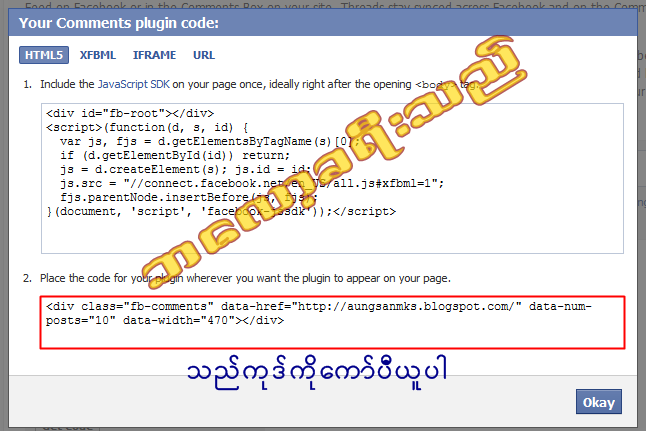
 ေနာက္ဆုံးေအနနဲ႕ ကုဒ္ကိုယူရန္ အေပၚပုံက Get Code ဆိုတာကလစ္ရမွာပါ။
အေပၚပုံေလးက်လာမယ္.. နံပါတ္ (၂) ရဲ႕ကုဒ္ေတြကို ေကာ္ပီယူလုိက္ပါ..
မိမိတို႕ဘေလာ့မွာ ထည့္ပါမယ္...နည္းလမ္းေလးကေတာ့....
   ►1.  Login လုပ္လုိက္ပါ ဘေလာ့ကာကို
   ►2.  Layout ကိုကလစ္ရပါ့မယ္ မိမိတို႕  Dashboard ကေနေပါ့
   ►3.  Add a Gadget ကိုကလစ္ေပးလုိက္ပါ
   ►4.  HTML/Javascript. ကိုကလစ္ျပီး က်လာတဲ့ ေဘာက္ေလးထဲမွာဘဲ
   ►5. အေပၚကယူလာတဲ့ကုဒ္ေတြကို ေကာ္ပီယူ ထည့္လိုက္ပါ...လိုသလိုေနရာခ်လုိက္ပါ။

ေအာင္ေအာင္(မကစ) ရဲ႕ ဘေလာ့ခရီးသည္ေလးအား အားေပးေနၾကတဲ့အတြက္ ေက်းဇဴးအထူးတင္ပါတယ္.. တုန္႕ျပန္မွဳအေနနဲ႕ fb like ေလးေတာ့ လုပ္ေပးခဲ့ၾကပါေနာ္.. တတ္စြမ္းသမွ် ေတြ႕ ရွိသမွ်ေလးေတြကို ျပန္လည္ မွ်ေ၀ေနပါ့မယ္...။ အဆင္မေျပတာမ်ားရွိခဲ့ပါက...
***************************************
ဘေလာ့ခရီးသည္သို႕ { ဒီမွာ } သြားလိုက္ပါ

စြယ္စုံစာအုပ္စင္{ ဒီမွာ } သြားလိုက္ပါ